Курсы обучения
+7 (351) 777-80-70
Данная инструкция позволит вам настроить на сайте кнопку «Купить под заказ» для товаров, которых нет в наличии.
Найдите и откройте настройки компонента, который отвечает за отображение товаров.
Найдите и активируйте галочку «Товар под заказ».
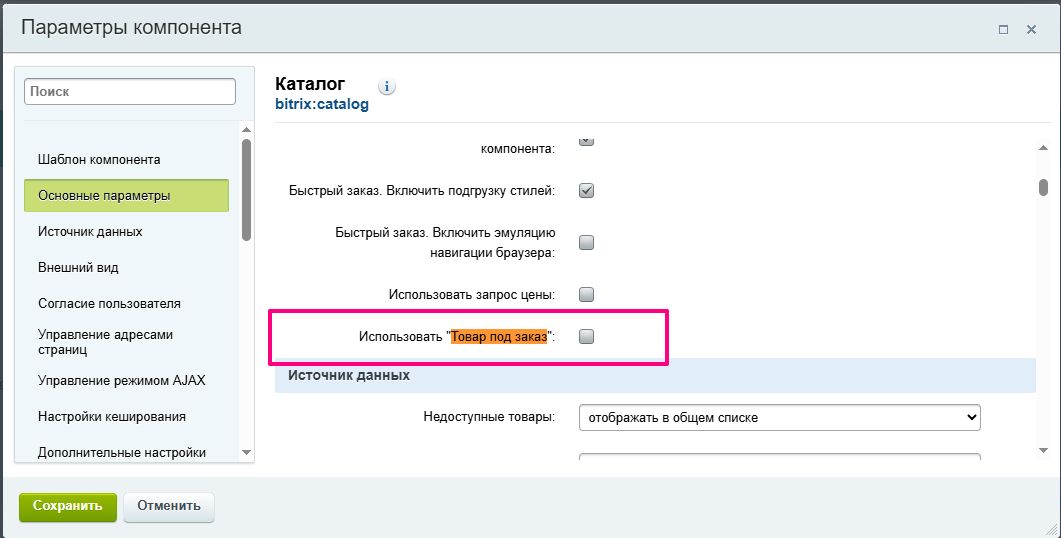
После активации появятся дополнительные настройки.
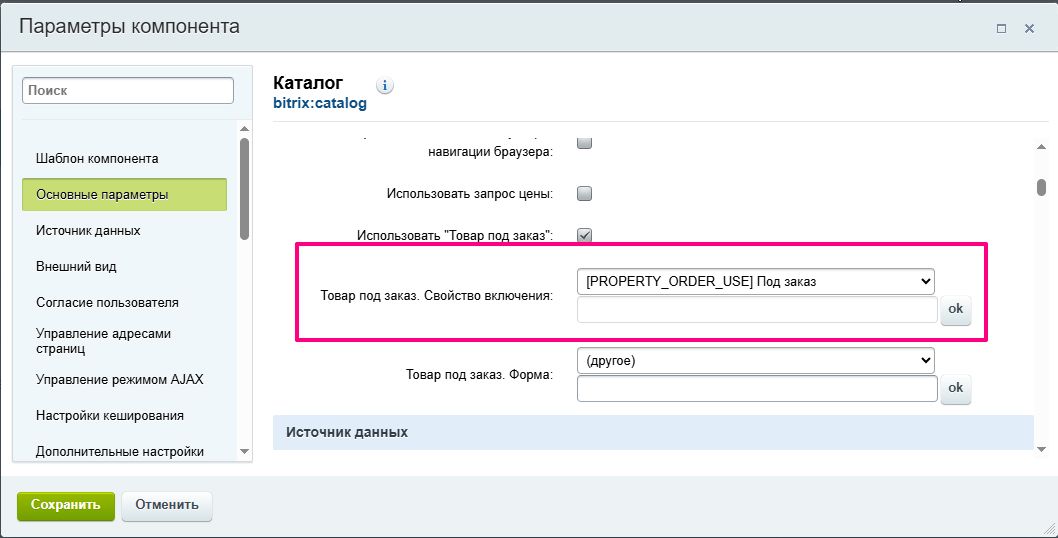
В поле «Товар под заказ. Свойство включения» выберите из списка пользовательское свойство инфоблока типа «Чекбокс». Если подходящего свойства нет, его нужно заранее создать в инфоблоке каталога.
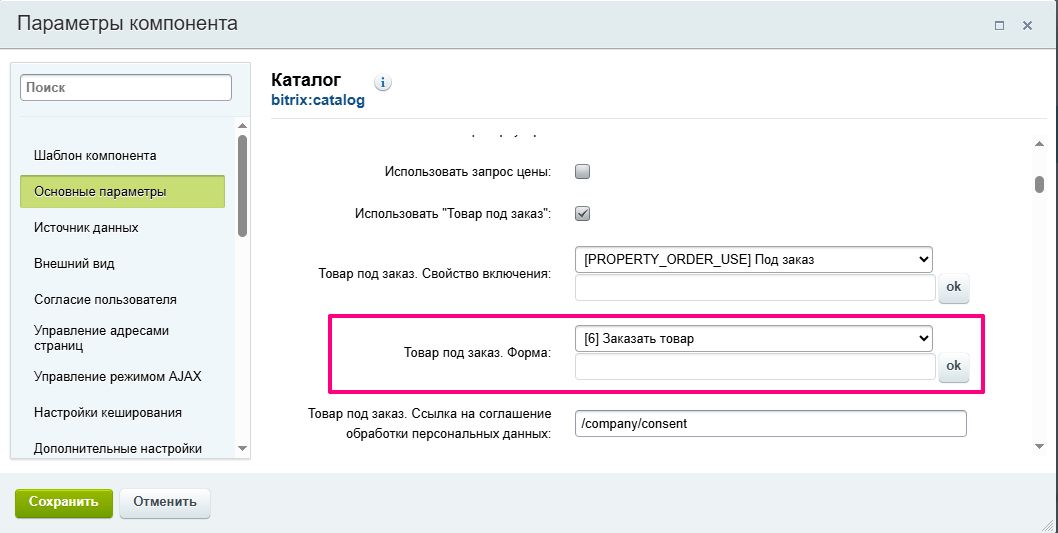
В настройке «Товар под заказ. Форма» выберите из списка нужную веб-форму, которая будет открываться при нажатии на кнопку.
В настройке «Товар под заказ. Поле формы для автозаполнения названием товара» выберите поле из выбранной формы. Это то текстовое поле, в которое автоматически будет подставляться название товара, когда форма откроется.
Сохраните настройки компонента.
Теперь в карточке любого товара в административной части можно активировать пользовательское свойство-чекбокс, которое вы выбрали в Шаге 2. Чтобы сделать товар доступным для заказа по кнопке «Под заказ», просто отметьте этот чекбокс в нужных товарах и сохраните изменения.
Функционал настроен. На страницах товаров, у которых отмечена галочка «Под заказ», вместо кнопки «В корзину» будет отображаться кнопка «Заказать». При нажатии на нее будет открываться выбранная вами форма с автоматически подставленным названием товара.
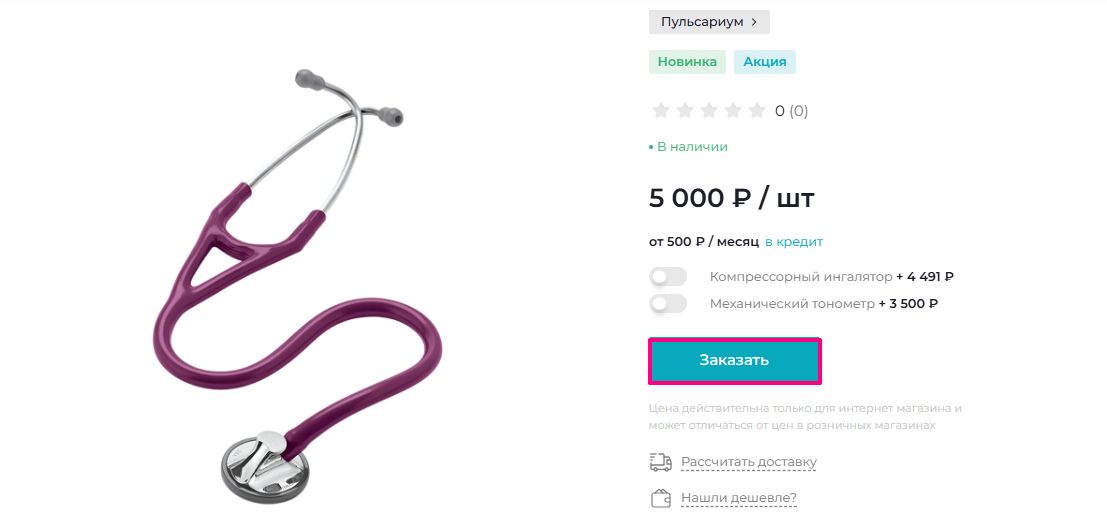
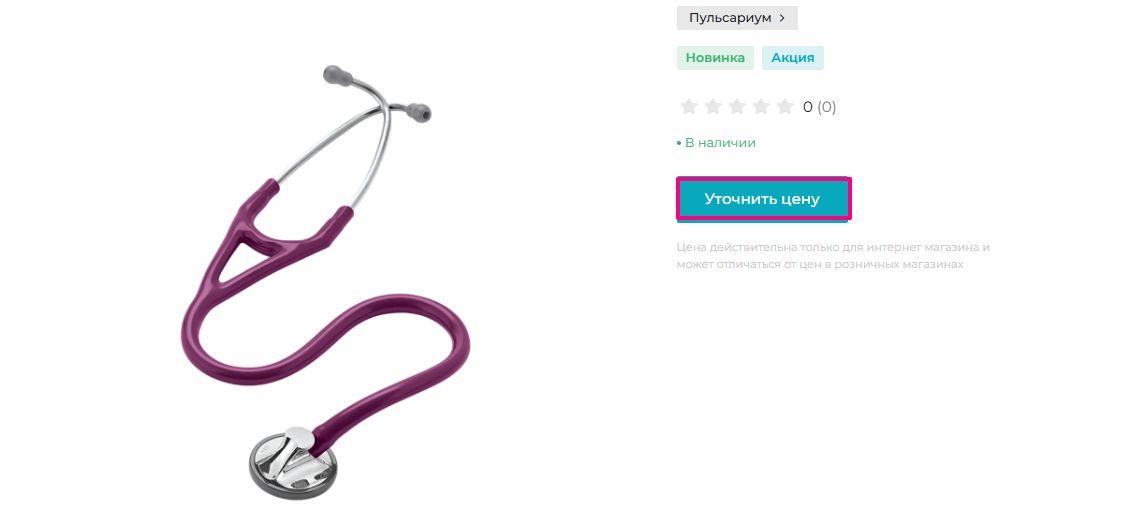
Данная инструкция позволит вам настроить на сайте кнопку «Уточнить цену» для товаров.
Найдите и откройте настройки компонента, который отвечает за отображение товаров.
Найдите и активируйте галочку «Использовать запрос цены».
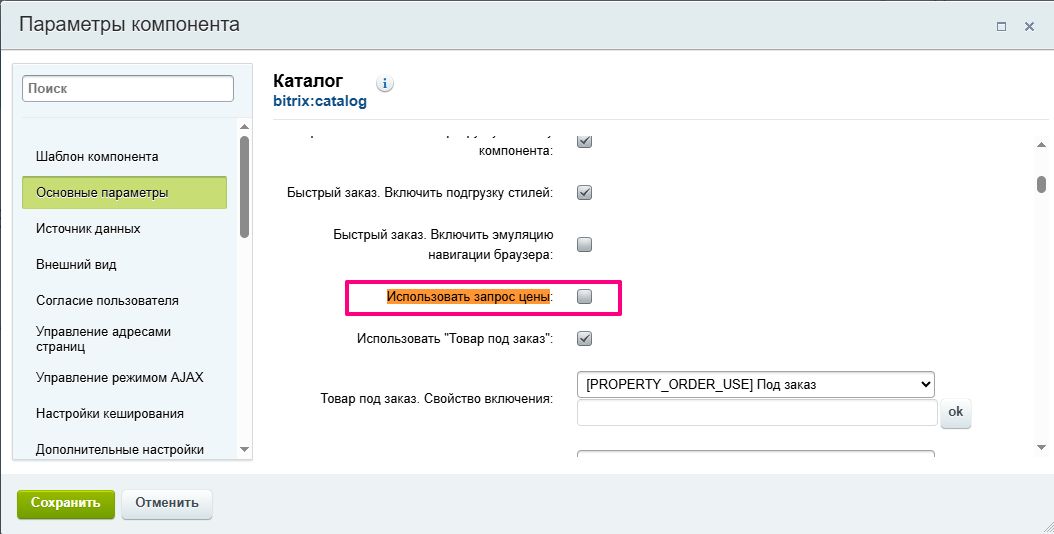
После активации появятся дополнительные настройки.
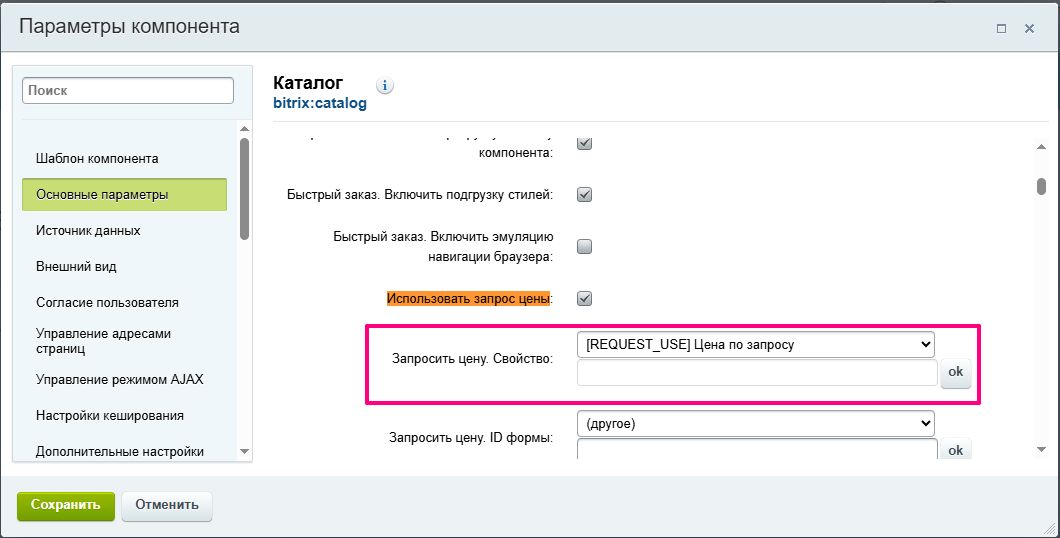
В поле «Запросить цену. Свойство» выберите из списка пользовательское свойство инфоблока типа «Чекбокс». Если подходящего свойства нет, его нужно заранее создать в инфоблоке каталога.
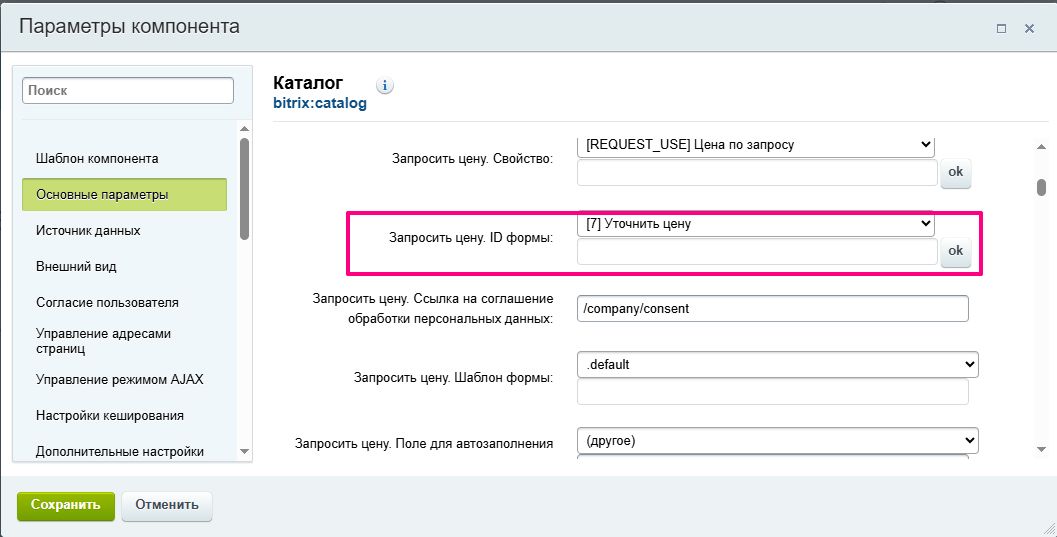
В настройке «Запросить цену. ID формы» выберите из списка нужную веб-форму, которая будет открываться при нажатии на кнопку.
В настройке «Запросить цену. Поле для автозаполнения названием товара» выберите поле из выбранной формы. Это то текстовое поле, в которое автоматически будет подставляться название товара, когда форма откроется.
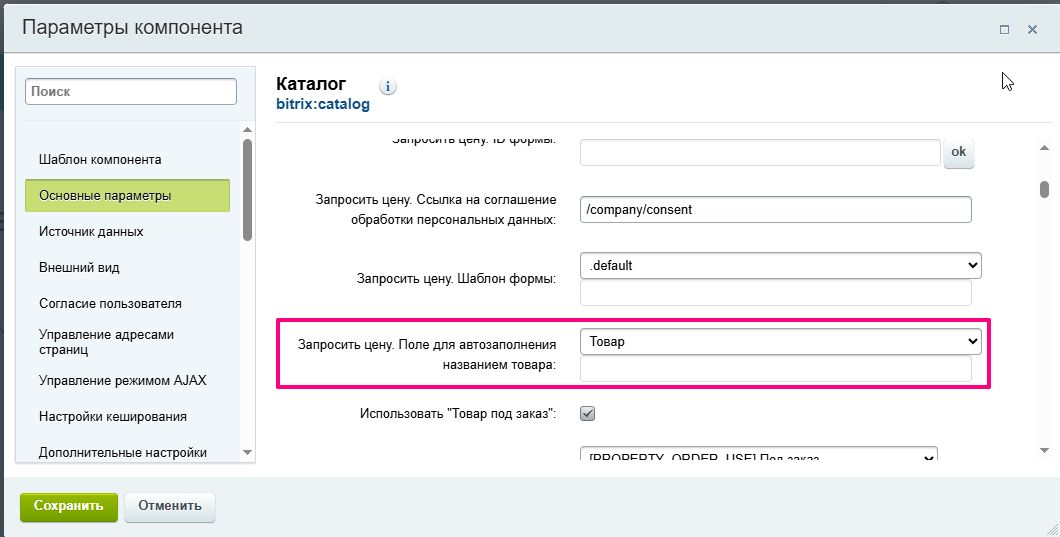
Сохраните настройки компонента.
Теперь в карточке любого товара в административной части можно активировать пользовательское свойство-чекбокс, которое вы выбрали в Шаге 2. Чтобы добавить товару кнопку «Уточнить цену», просто отметьте этот чекбокс в нужных товарах и сохраните изменения.
Функционал настроен. На страницах товаров, у которых отмечена соответствующая галочка, будет отображаться кнопка «Уточнить цену». При нажатии на нее будет открываться выбранная вами форма с автоматически подставленным названием товара.