

Курсы обучения
+7 (351) 777-80-70
Статья подходит для KOSMOS и Universe. Общие действия показаны на примере KOSMOS; особенности Universe отмечены отдельно. Выбирайте в административной части свое решение, даже если на скриншоте показано другое.
До загрузки обновлений запишите установленную версию решения из Marketplace → Установленные решения. Если версия не отображается, уточните ее у администратора или поддержки: для KOSMOS она определяет дальнейшие действия.
Откройте Настройки → Инструменты → Резервное копирование → Создание резервной копии. Создайте полную копию файлов сайта и базы данных и дождитесь завершения без ошибок. Сохраните копию отдельно от рабочего сайта и убедитесь, что знаете, как восстановить ее.
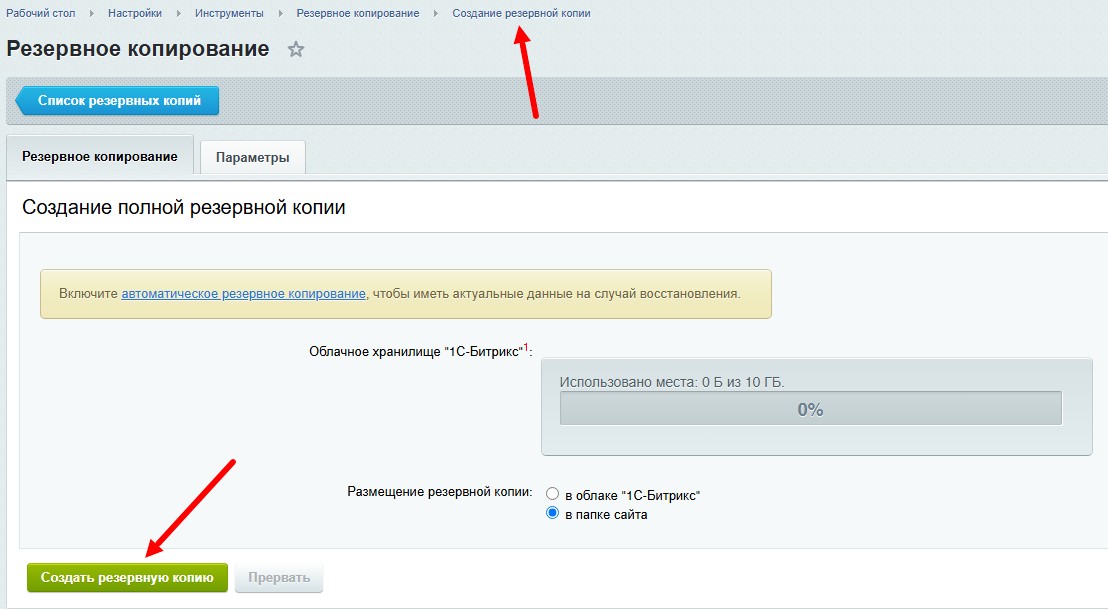
Если сайт дорабатывали, сначала проверьте обновление на копии вместе с разработчиком. Изменения стандартных файлов могут быть перезаписаны. Для рабочего сайта запланируйте время обслуживания.
Проверьте, что обновления платформы и решения доступны по вашим лицензиям. Если срок закончился, активируйте купон продления: SUP- — в Marketplace → Обновление платформы → Активация купона, MPU- — в Marketplace → Обновление решений → Активация купона. Если лицензии действуют, повторная активация не нужна.
Перед обновлением решения сохраните на компьютер копии следующих файлов из корня нужного сайта, сохранив структуру папок. Затем удалите именно эти файлы на сервере. Если файла нет, пропустите его. Для KOSMOS этот пункт выполнять не нужно.
Публичная часть — страницы и служебные файлы, из которых формируется сайт для посетителей. Мастер создаст недостающие версии перечисленных файлов. До завершения процедуры отдельные страницы могут работать некорректно. Не возвращайте старые файлы поверх новых без сравнения: так можно потерять исправления обновления.
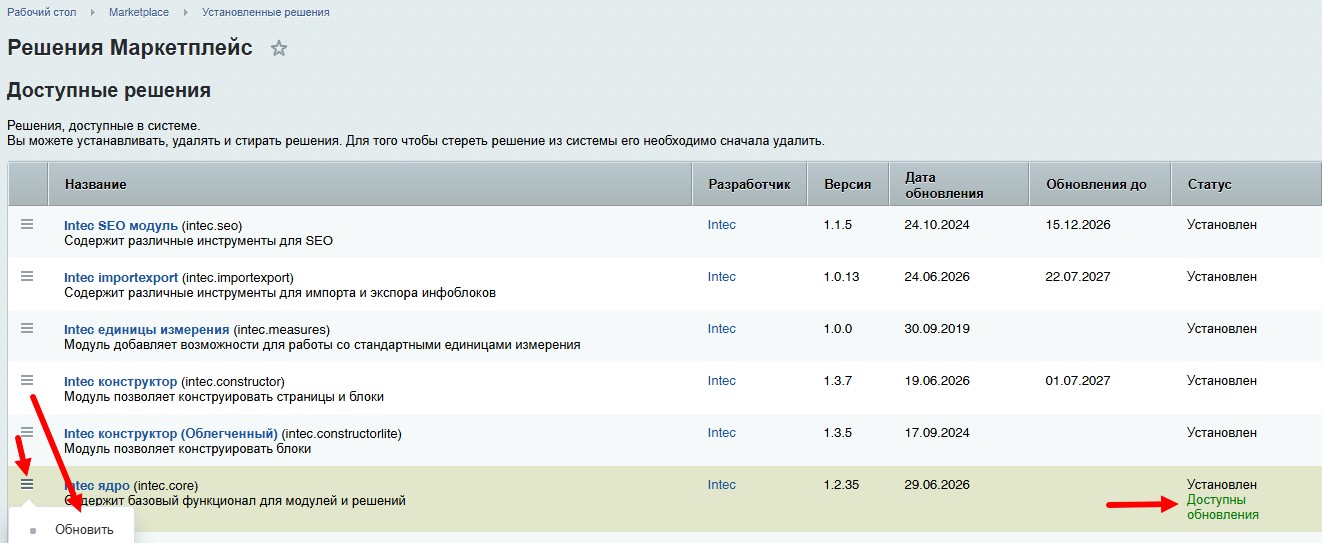
В Marketplace → Установленные решения обновите INTEC: Ядро (intec.core) и дождитесь завершения без ошибок. Для Universe также обновите INTEC: Конструктор (intec.constructor), если он установлен.
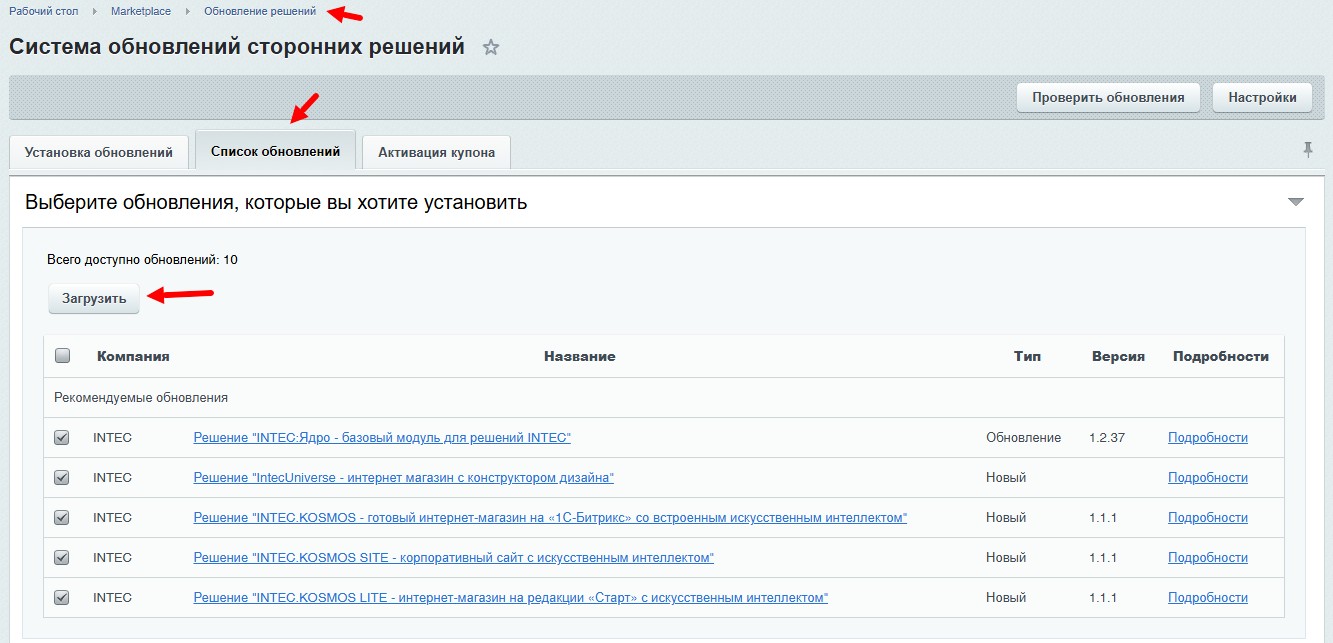
Откройте Marketplace → Обновление решений → Список обновлений. Отметьте нужное решение — KOSMOS или Universe — и нажмите Загрузить. Дождитесь завершения загрузки и установки обновлений без ошибок.
Ориентируйтесь на версию, которая была установлена до начала обновления. Для этих версий мастер не требуется, если шаблон расположен в /bitrix/templates/ и имеет стандартное имя для вашей редакции:
ID сайта — его идентификатор в 1С-Битрикс, например s1. Если путь и имя стандартные, переходите сразу к шагу 6.
Шаблон в /local/templates/ автоматически не обновляется. Если он перенесен или переименован, согласуйте обновление с разработчиком. Не переносите шаблон только ради запуска обновления.
Для Universe и KOSMOS версии 1.0.8 и более ранних выполните шаг 4. Правило автоматического обновления KOSMOS нельзя переносить на Universe.
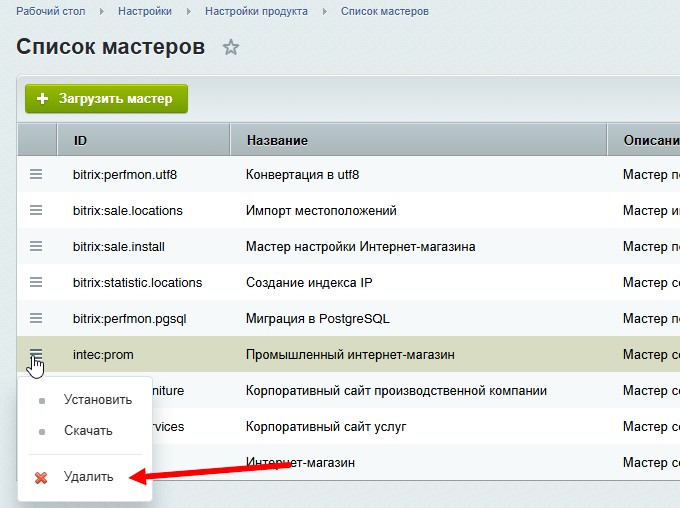
Откройте Настройки → Настройки продукта → Список мастеров. Найдите мастер своего решения: intec.kosmos для KOSMOS или intec.universe для Universe. В меню его строки выберите Удалить.
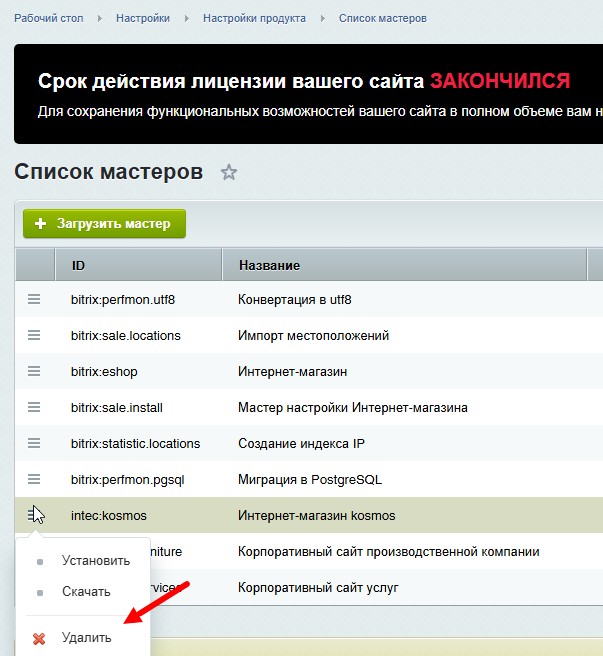
Обновите страницу. Снова откройте меню нужного мастера и нажмите Установить. Если мастер не появился, обратитесь в поддержку. Модуль решения в Marketplace для обычного обновления удалять и стирать не нужно.
В мастере выберите существующий сайт, который обновляете, и дойдите до шага Режим установки. Выберите Обновление. Для KOSMOS продолжите по подсказкам мастера, дождитесь завершения и перейдите к шагу 6. Для Universe сначала прочитайте шаг 5.
Мастер обновит шаблон и создаст недостающие файлы публичной части. Не закрывайте вкладку до завершения процесса.
Этот шаг нужен только для Universe. На экране Режим установки оставьте выбранным Обновление и определите, нужно ли включать Заменять шаблон конструктора, если этот флажок доступен.
Чтобы сохранить созданную вами главную страницу, оставьте флажок снятым. Для сильно устаревших версий необходимость замены заранее согласуйте с разработчиком или поддержкой.
Продолжите работу мастера и дождитесь завершения. После этого переходите к шагу 6.
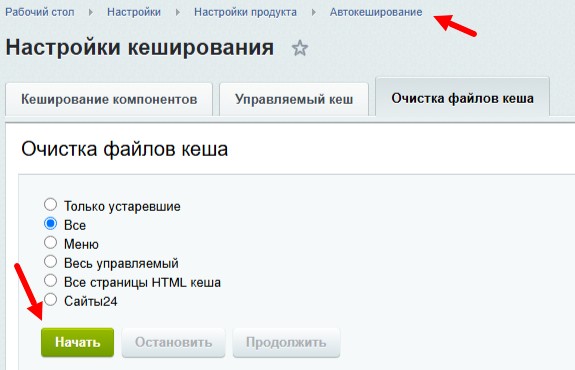
Откройте Настройки → Настройки продукта → Автокеширование → Очистка файлов кеша. Выберите Все и нажмите Начать. Дождитесь завершения. Кеш — это сохраненные временные данные: очистка нужна, чтобы сайт начал показывать обновленные страницы.
Откройте сайт и проверьте главную страницу, меню, каталог или разделы услуг, формы обратной связи. Для интернет-магазина также проверьте карточку товара, корзину и оформление заказа. Убедитесь, что сайт корректно выглядит на телефоне.
Если появилась ошибка. Сохраните ее текст и скриншот, запишите шаг, на котором она возникла, и версии платформы и решения. Передайте эти сведения в поддержку INTEC. Не повторяйте удаление и установку наугад.
Для Universe дополнительно проверьте мобильное меню и страницу ошибки 404. Если заменяли шаблон конструктора, восстановите нужное оформление. Доработки из сохраненных файлов переносите выборочно после сравнения с обновленными версиями.
Для KOSMOS убедитесь, что обновился не только модуль, но и используемый шаблон. Новая версия модуля не подтверждает обновление шаблона с измененным именем или расположением.
Обычное обновление завершено, если система не сообщает об ошибках и основные функции сайта работают. Следующий раздел относится только к специальному переходу Universe на 2.1.3. Для других обновлений выполнять его не нужно.
Этот раздел относится только к переходу Universe на 2.1.3 через переустановку. Он не применяется к KOSMOS и не является продолжением обычного обновления. Выполняйте действия этого раздела вместо шагов 1–6 выше, только если для вашего сайта требуется именно такой переход.
Важно. В ходе процедуры удаляются текущая публичная часть сайта, шаблон в конструкторе и настройки сайта. Публичная часть — страницы и файлы, которые формируют сайт для посетителей. После установки их потребуется проверить и настроить заново.
Инфоблоки и информация в них сохраняются. Инфоблоки — разделы хранения контента, например товаров, новостей и услуг. При установке они привязываются к новой публичной части и шаблону конструктора.
Сохранение доработок предусмотрено только для изменений, выполненных по правилам INTEC: в копиях оригинальных шаблонов и в специальных файлах скриптов и стилей. Остальные доработки будут стерты. Даже сохраненные изменения нужно проверить на совместимость после перехода.
Правила модификации шаблона INTEC. Открыть инструкцию
Сначала проверьте процедуру на копии сайта. Сохраните настройки и сведения о доработках, запланируйте время обслуживания. Уточните у поддержки INTEC применимость перехода к вашей исходной версии и доступность версии 2.1.3: Marketplace может предлагать более новую версию.
Откройте Настройки → Инструменты → Резервное копирование → Создание резервной копии. Создайте полную копию файлов сайта и базы данных и дождитесь завершения без ошибок. Сохраните копию отдельно от рабочего сайта и убедитесь, что знаете, как восстановить ее.
В Marketplace → Установленные решения обновите INTEC: Ядро (intec.core) и дождитесь завершения без ошибок.
В том же разделе найдите именно ваше решение Universe. Откройте меню его строки и нажмите Удалить. Завершите удаление, затем снова откройте меню и нажмите Стереть. Не выбирайте другое решение, даже если его название похоже.
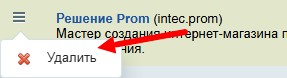
Удалить и Стереть — две последовательные команды. После первой модуль удаляется из установленной конфигурации, после второй удаляются его файлы из списка доступных решений. Перед продолжением убедитесь, что резервная копия сохранена.
Найдите в списке модулей INTEC: Конструктор (Облегченный) и INTEC: Конструктор. Это разные модули, для них нужны разные действия на следующей странице. Если модуль отсутствует, соответствующий пункт пропустите.
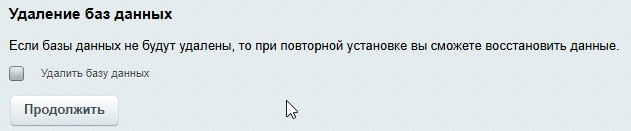
Если установлен INTEC: Конструктор (Облегченный). Удалите его через Marketplace. На экране удаления базы данных обязательно снимите флажок «Удалить базу», затем нажмите Продолжить. После завершения удаления выберите Стереть в меню модуля.
Если установлен INTEC: Конструктор. Откройте INTEC → Конструктор → Сборки. Сборка — набор страниц и настроек конструктора для решения. Найдите сборку именно вашего Universe и удалите ее через меню. Не удаляйте сборки других сайтов.
Если не можете уверенно определить нужную сборку, уточните ее у разработчика или поддержки до удаления. Затем обновите модуль INTEC: Конструктор в Marketplace → Установленные решения. Полный модуль конструктора удалять не требуется.
В Marketplace → Установленные решения загрузите и установите модуль Universe. Перейдите в Настройки → Настройки продукта → Список мастеров, найдите intec.universe и выберите Установить.
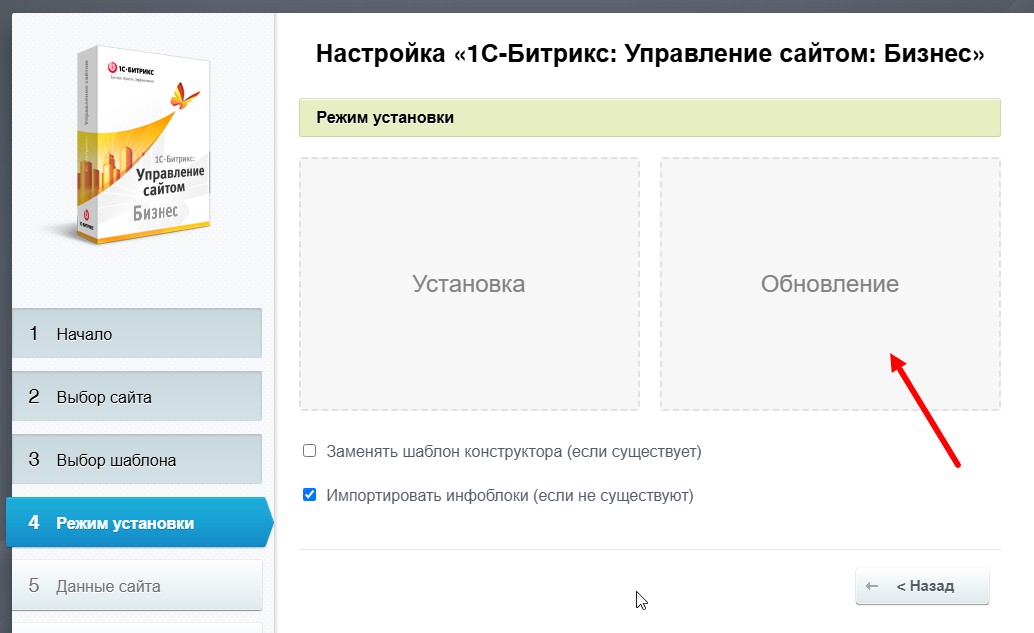
Выберите существующий сайт, для которого выполняете переход. Если нужное решение или мастер не появился, обратитесь в поддержку; не заменяйте его другим продуктом INTEC.
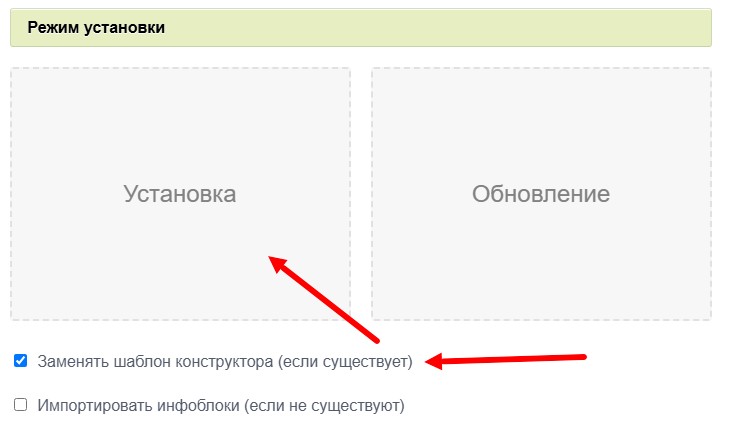
На шаге Режим установки выберите Установка. Если установлен полный модуль INTEC: Конструктор, включите Заменять шаблон конструктора. Для этой процедуры используется именно режим установки; это отличается от обычного обновления Universe.
Продолжите по шагам мастера и дождитесь окончания установки. Затем очистите кеш сайта: Настройки → Настройки продукта → Автокеширование → Очистка файлов кеша → Все → Начать.
Проверьте версию решения, доступность инфоблоков и их содержимого, главную страницу, каталог, меню, формы и оформление заказа. Восстановите нужные настройки сайта и проверьте доработки. Если установлена другая версия, не считайте переход именно на 2.1.3 подтвержденным.
Если возникла ошибка, сохраните ее текст и скриншот, укажите исходную и установленную версии и шаг, на котором остановилась процедура. Передайте сведения в поддержку INTEC. При необходимости восстановления используйте полную резервную копию вместе с ответственным за сайт специалистом.