2026.02.17
Настройка контактных данных в футере - Линейка решений INTEC: Universe
Для настройки контактных данных в футере, в публичной части перейдите в режим редактирования (либо перейдите Конструктор при его наличии) и откройте настройки параметров компонента Блок "Футер":
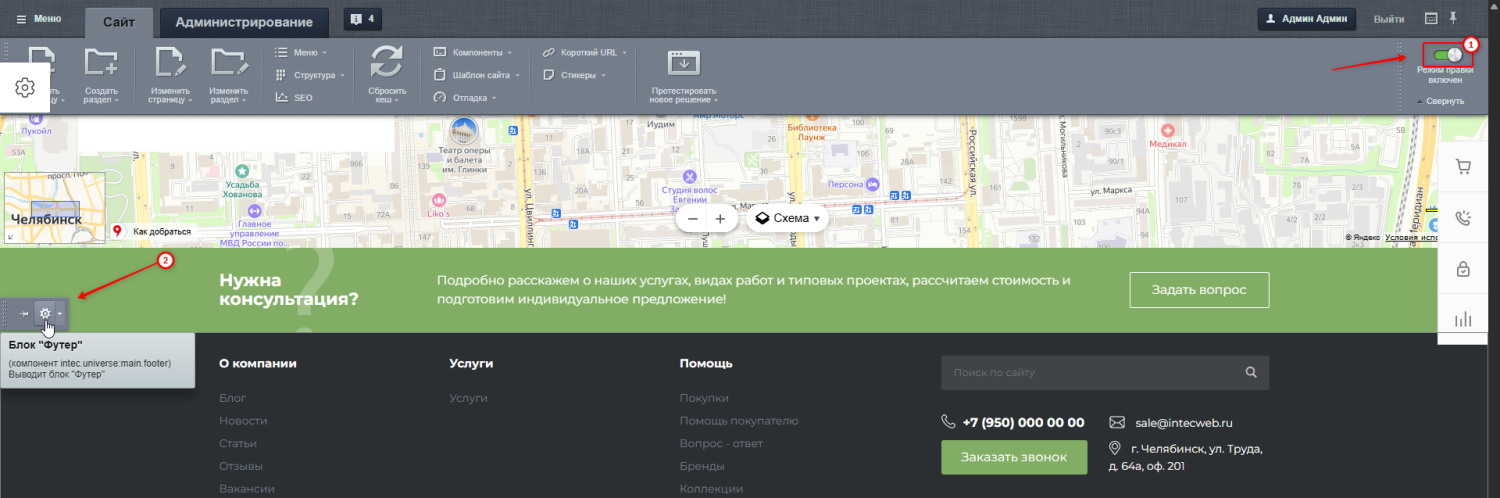
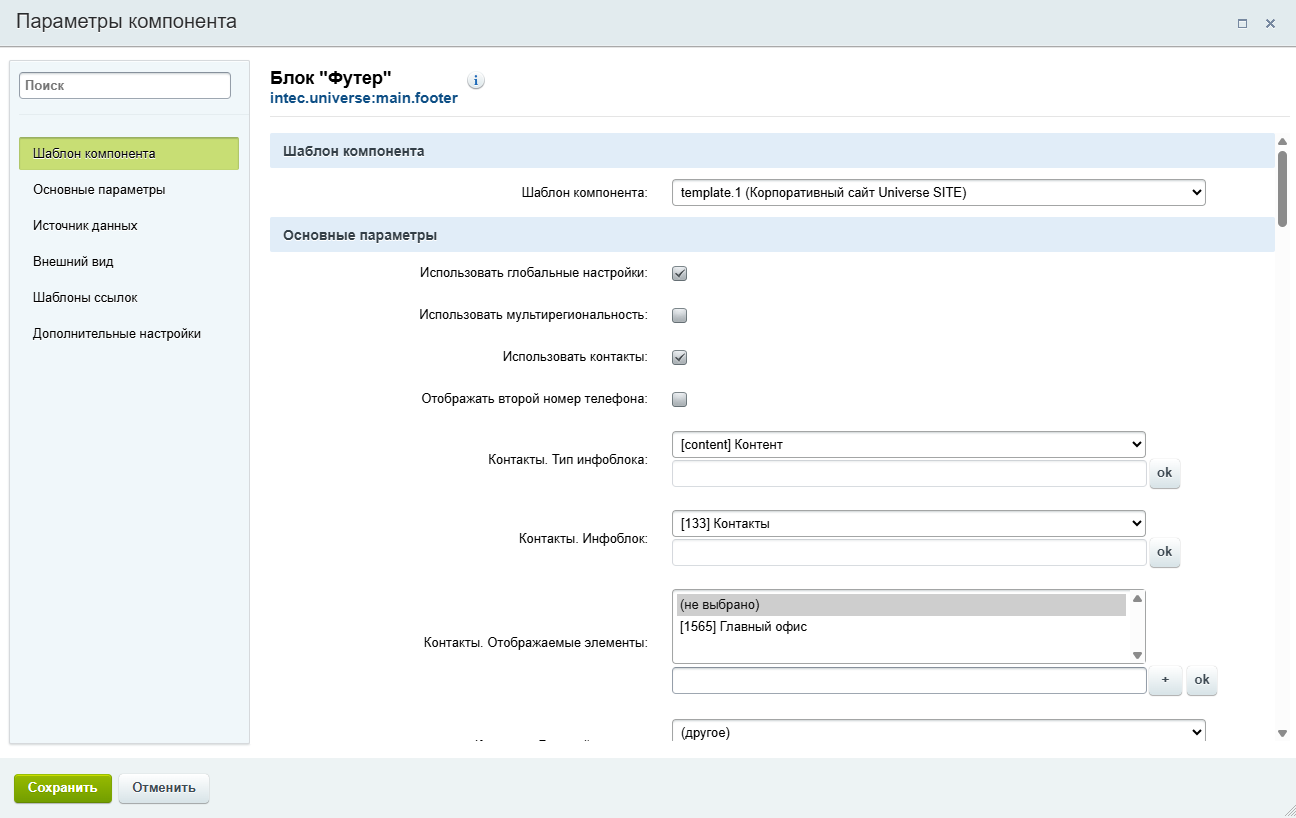
Далее рассмотрим отображение контактной информации с использованием контактов и без использования.
С использованием контактов:
Обратите внимание! В данном способе все данные будут подтягиваться из инфоблока Контактов:
Для использования данного способа необходим инфоблок Контактов, и уже созданный раздел с элементом(-ами) контактов, об этом можно прочитать в смежной статье по настройке и заполнению раздела контактов:
https://sp.intecweb.ru/doc/courses/nastroyka-razdelov/kontakty-nastroyka-zapolnenie/#2
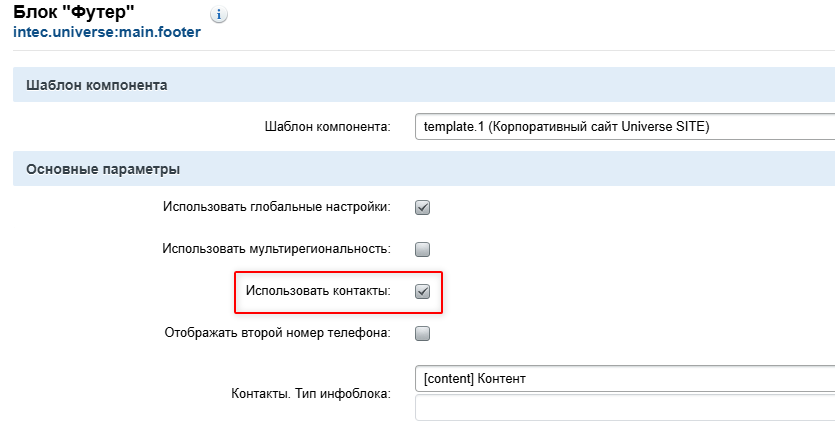
В первую очередь включим параметр "Использовать контакты":
После чего заполняем все сопутствующие параметры:
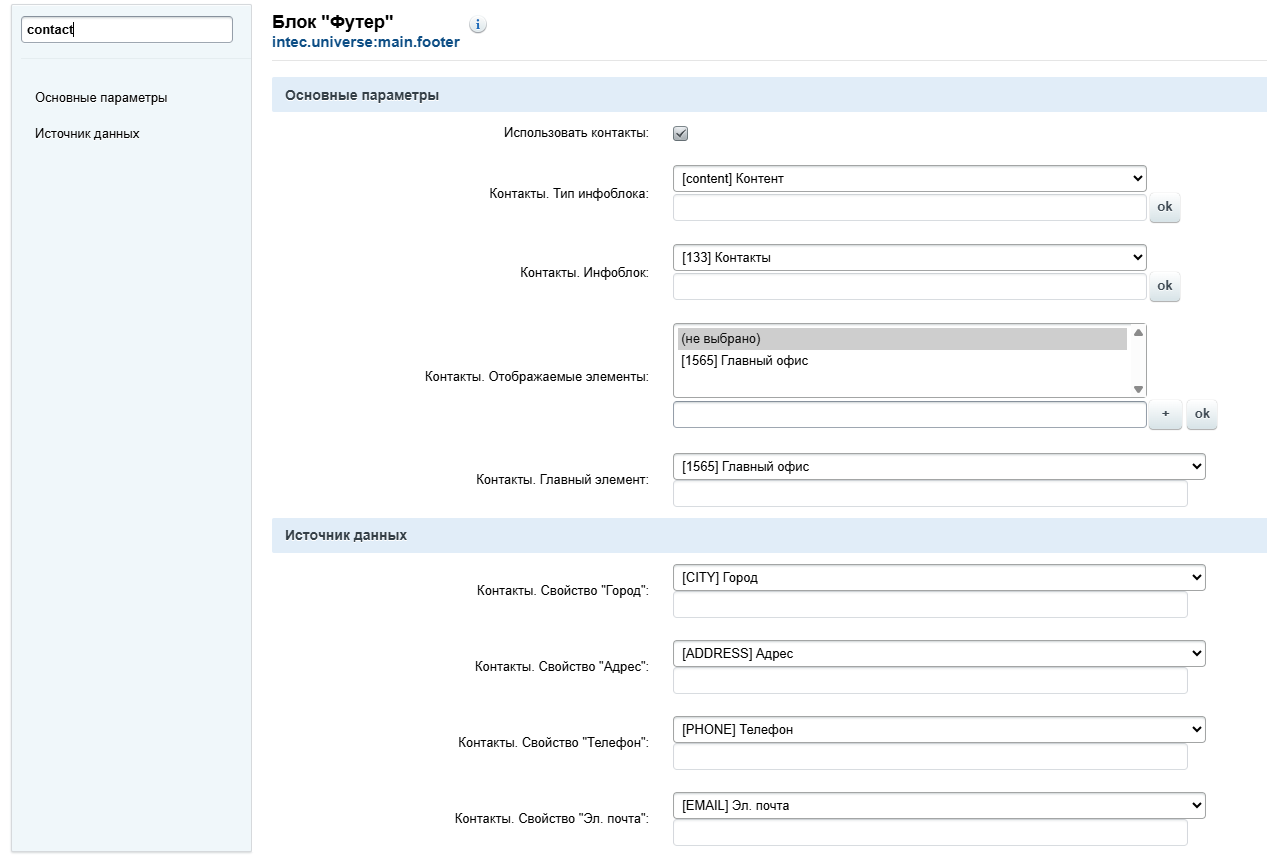
- "Контакты. Тип инфоблока" - выбираем тип, в котором находится инфоблок с Контактами, например "Контент".
- "Контакты. Инфоблок" - выбираем сам инфоблок с контактами.
- "Контакты. Отображаемые элементы" - здесь можно выбрать, контактные данные каких элементов мы хотим выводить, можно выбрать точечно отдельные элементы с зажатой клавишей CTRL, либо можно выбрать "(не выбрано)" и тогда будут выбраны контактные данные всех имеющихся элементов в списке (но одновременно они не отобразятся).
- "Контакты. Главный элемент" - выбираем элемент, контактные данные которого мы хотим вывести в футере.
- "Контакты. Свойство "Город"" - выбираем поле, из которого будет подтягиваться информация о городе.
- "Контакты. Свойство "Адрес"" - выбираем поле, из которого будет подтягиваться информация о адресе.
- "Контакты. Свойство "Телефон"" - выбираем поле, из которого будет подтягиваться информация о телефоне.
- "Контакты. Свойство "Эл. почта"" - выбираем поле, из которого будет подтягиваться информация о эл. почте.
Данные параметры, подтягиваются из инфоблока Контактов, поэтому если вам необходимо отредактировать информацию, выводимую через данные параметры, перейдите в инфоблок и отредактируйте его свойства, либо значения данных параметров в элементах инфоблока.
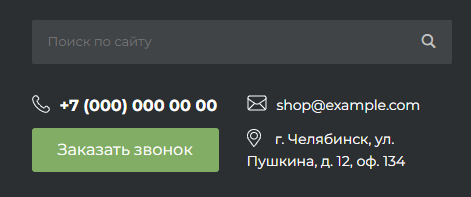
После этого проверяем результат, если всё настроено корректно, то в футере отобразится контактная информация (внешний вид и расположение может варьироваться в зависимости от выбранного шаблона футера):
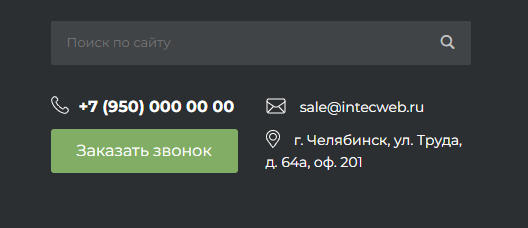
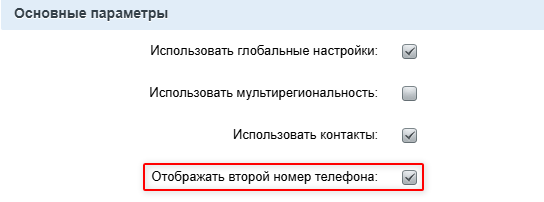
Дополнительно можно вывести второй номер телефона, для этого необходимо в настройках параметров компонента включить параметр "Отображать второй номер телефона":
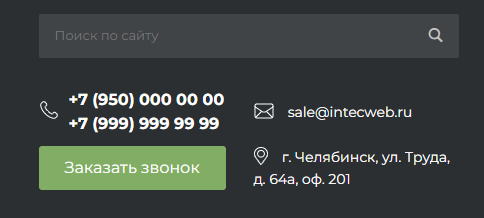
После чего в параметре "Контакты. Второй номер телефона" выберите элемент инфоблока Контактов, номер телефона которого выведется вторым:

 Без использования контактов:
Теперь рассмотрим второй способ вывода контактной информации без использования контактов.
В первую очередь отключим параметр "Использовать контакты":

Затем в разделе "Источник данных" заполните всю необходимую контактную информацию в следующих параметрах:
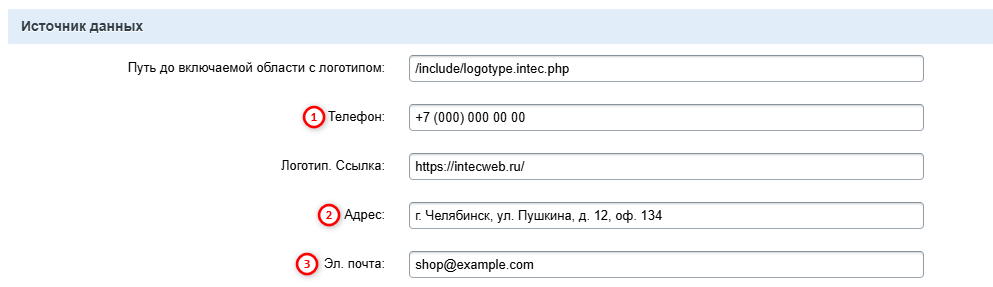
- "Телефон" - номер телефона.
- "Адрес" - адрес.
- "Эл. почта" - электронный почтовый адрес.
Сохраните настройки и в проверьте вывод заполненной информации в футере:
О настройке контактной информации с использованием модуля
"Мультирегиональность" читайте в следующей статье:
https://sp.intecweb.ru/doc/courses/nastroyki-futera/nastroyka-multiregionalnosti43629/
Если у вас возникли проблемы с заполнением контактной информации в футере, обратитесь в техническую поддержку.
Оцените, насколько полезной была статья
Наши решения

