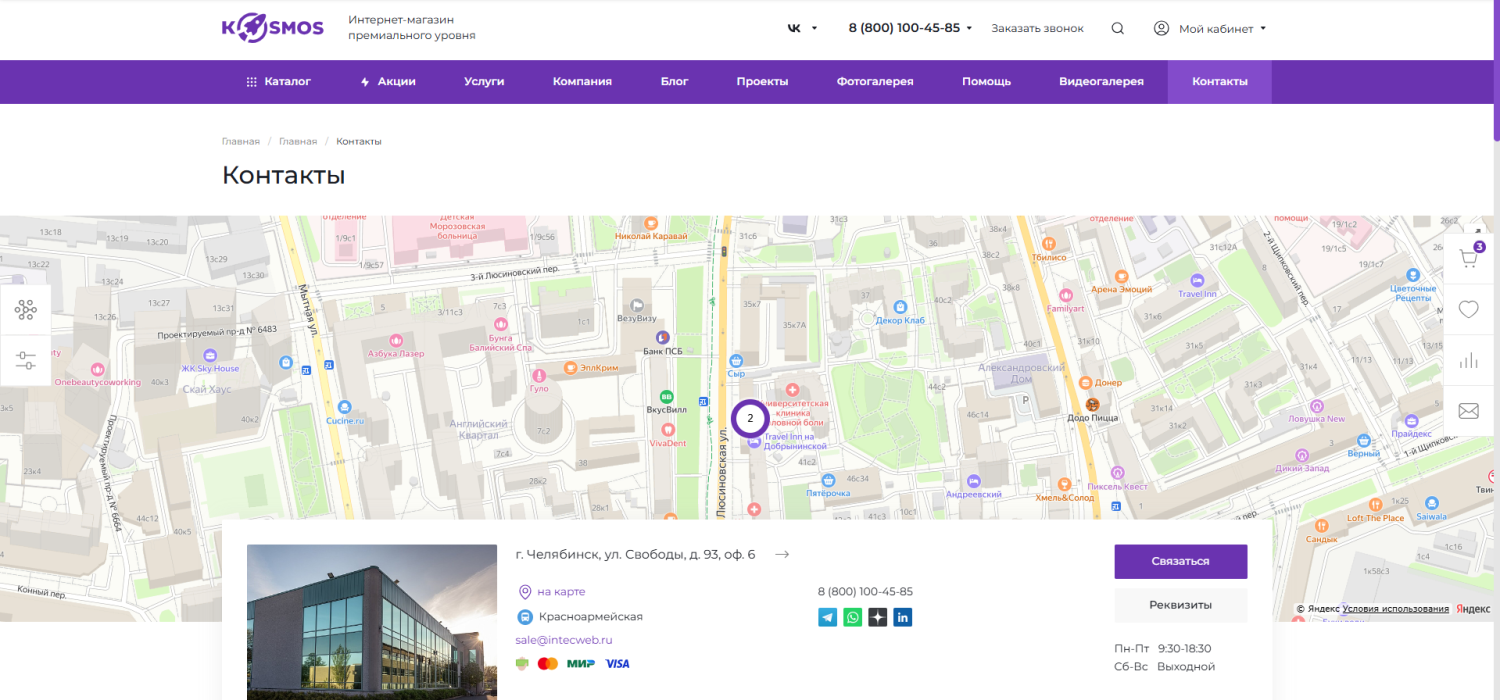
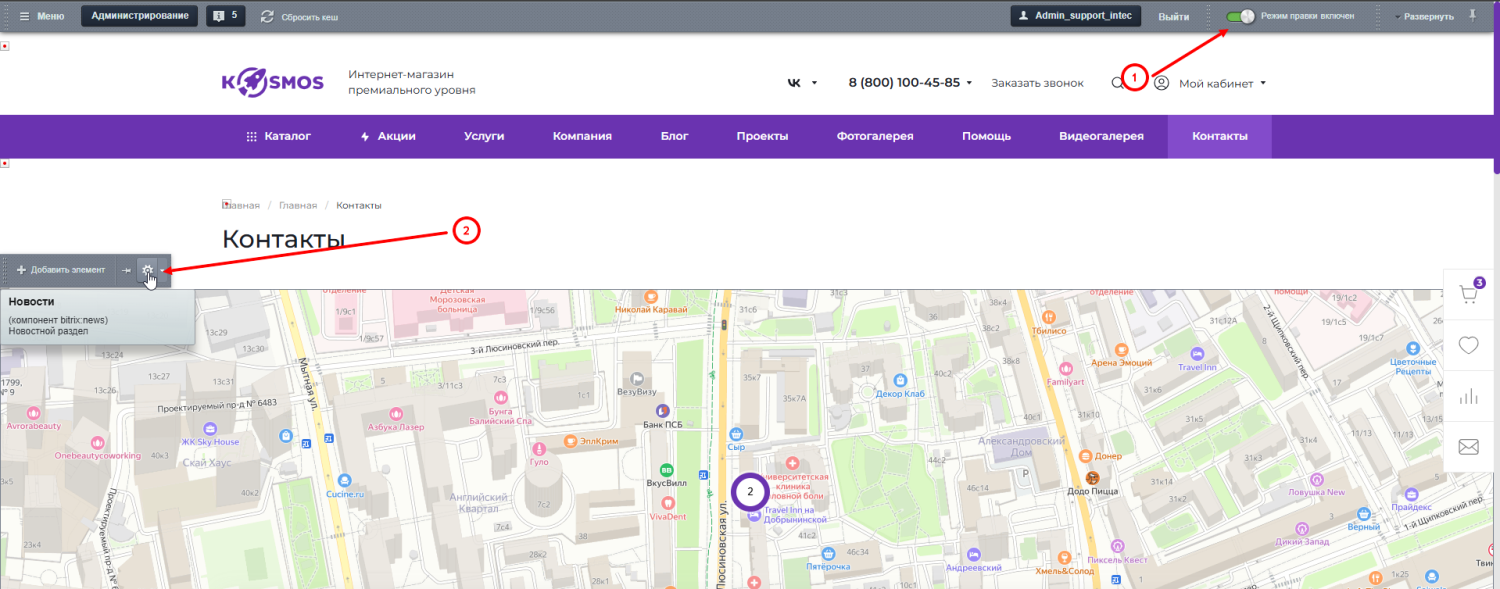
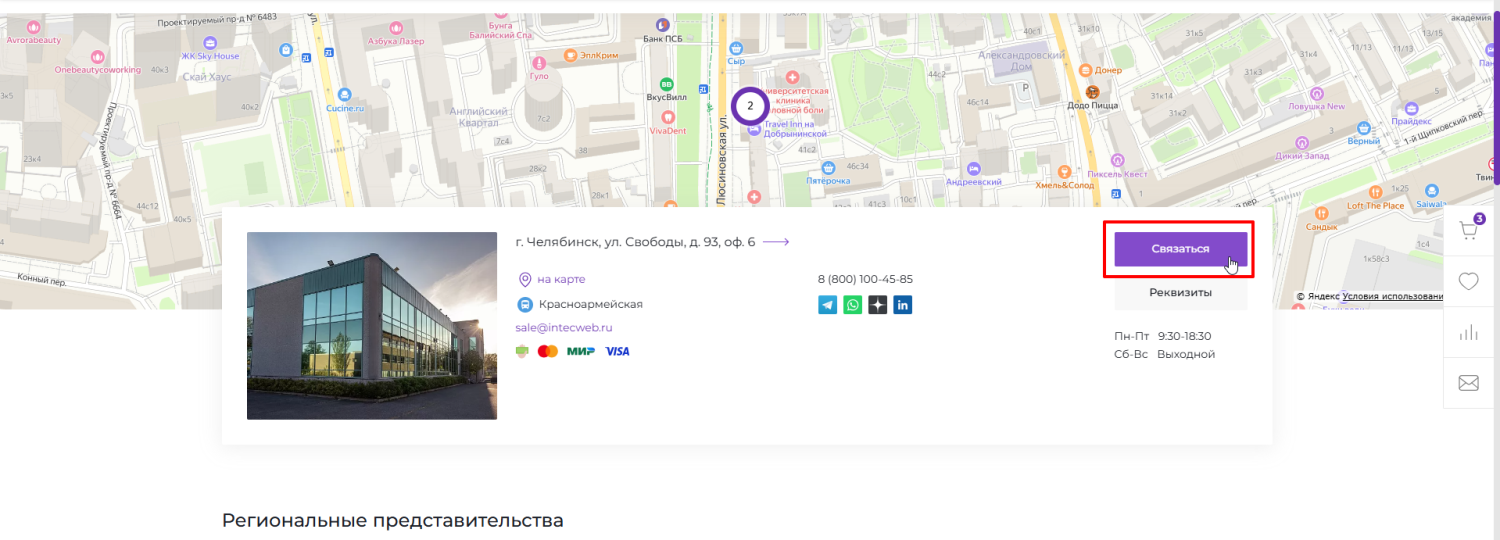
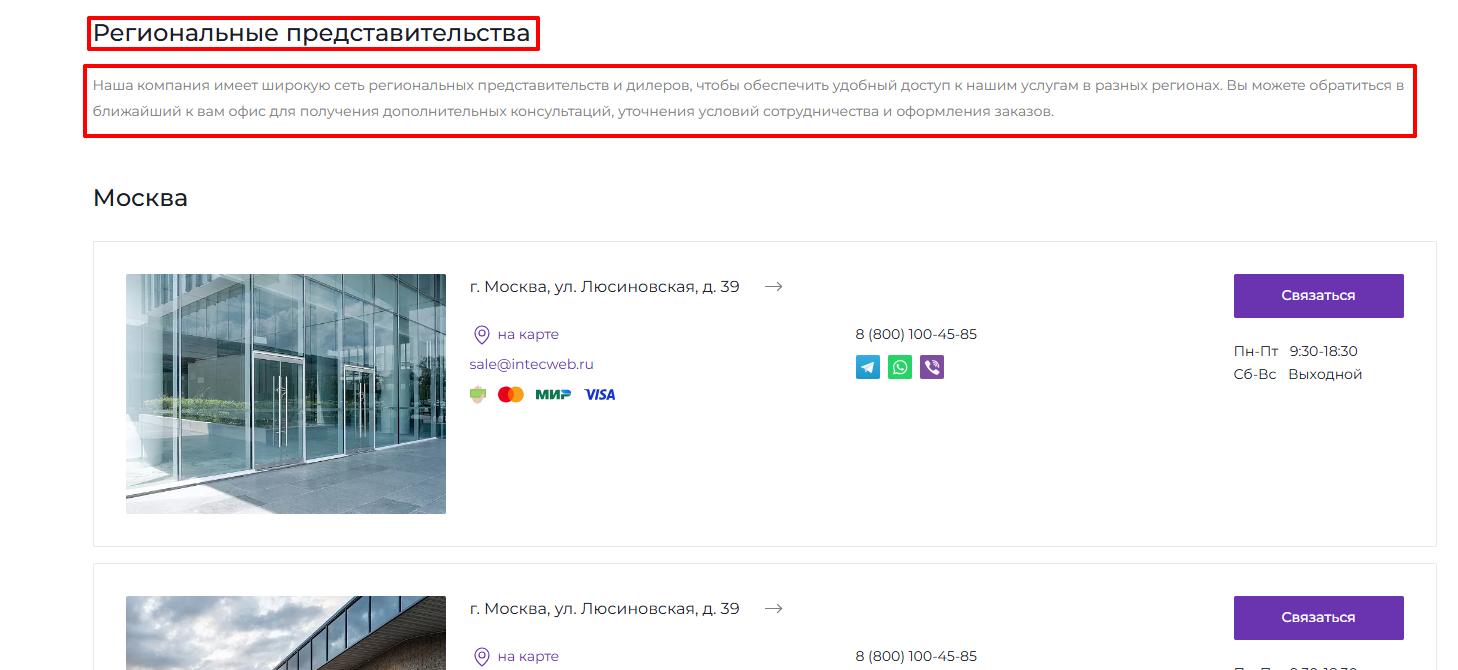
В этом уроке мы расскажем о настройке страницы контактов. По умолчанию путь до контактов - #SITE_DIR#/contacts/.
Для начала выберем шаблон для отображения страницы новостей.
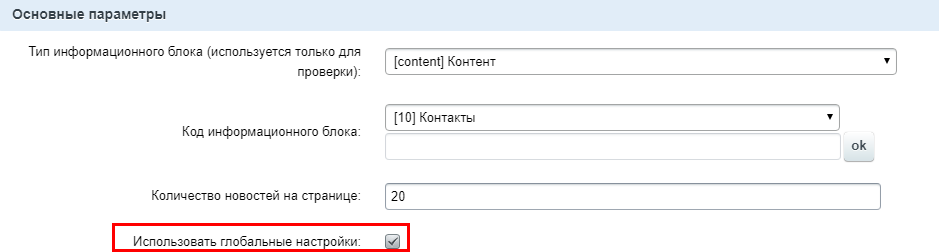
Затем выберем инфоблок, из которого будут тянуться контакты и укажем количество элементов для отображения. Также не забываем про "Глобальные настройки": если галочка отмечена, то настройки компонента будут производиться с помощью синей шестеренки.
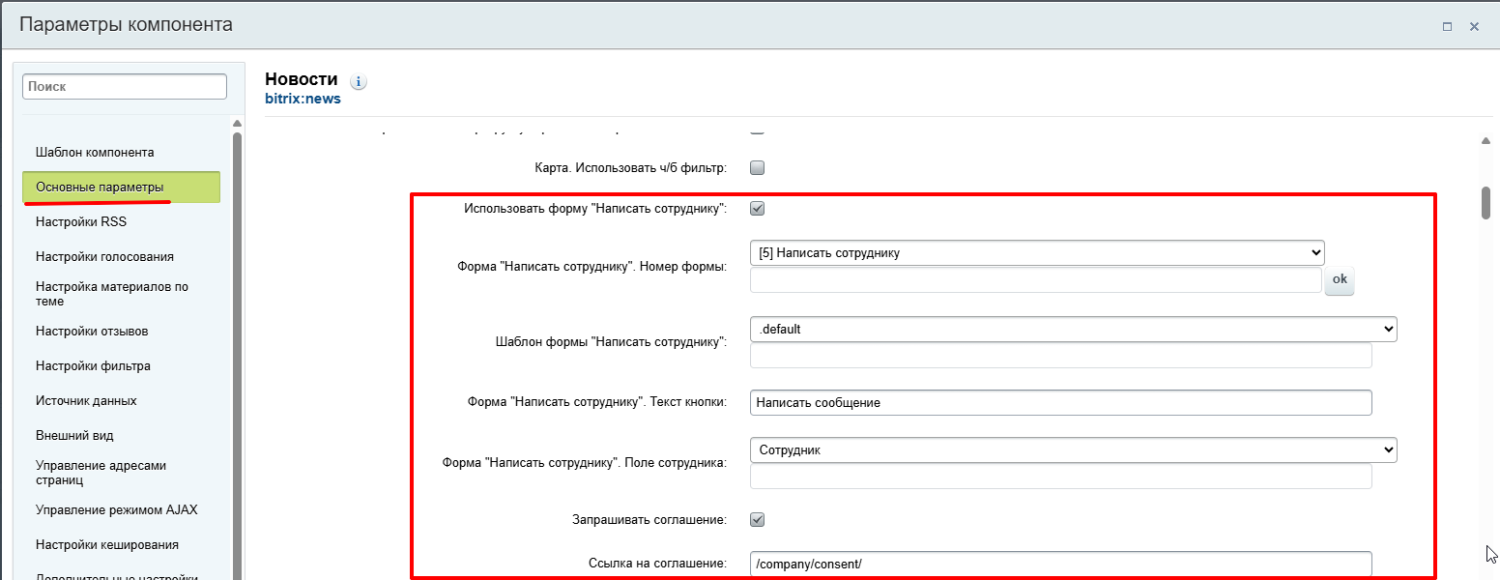
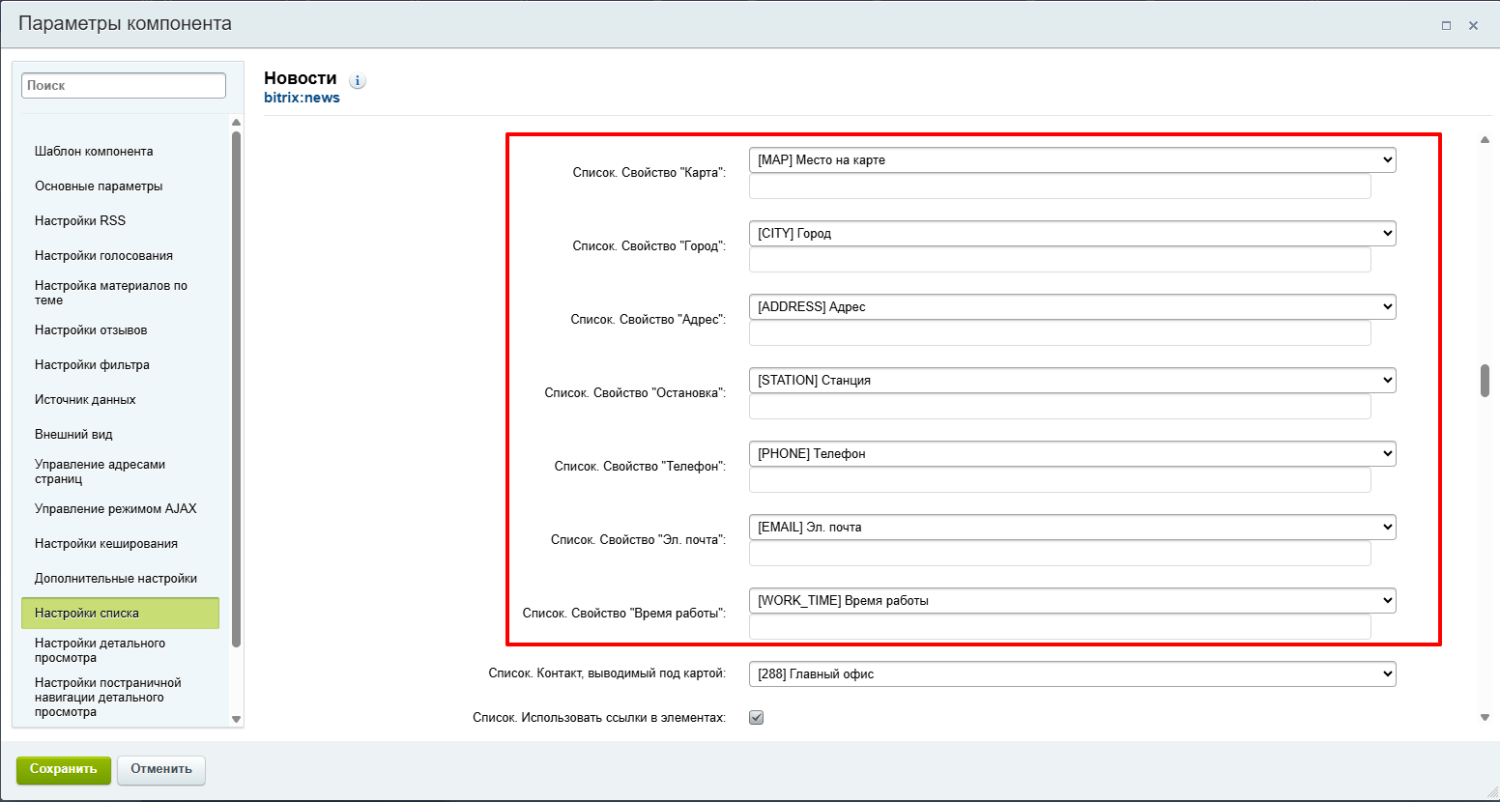
В разделе "Настройки списка" расположены основные настройки страницы контактов. Перечислим наиболее важные:
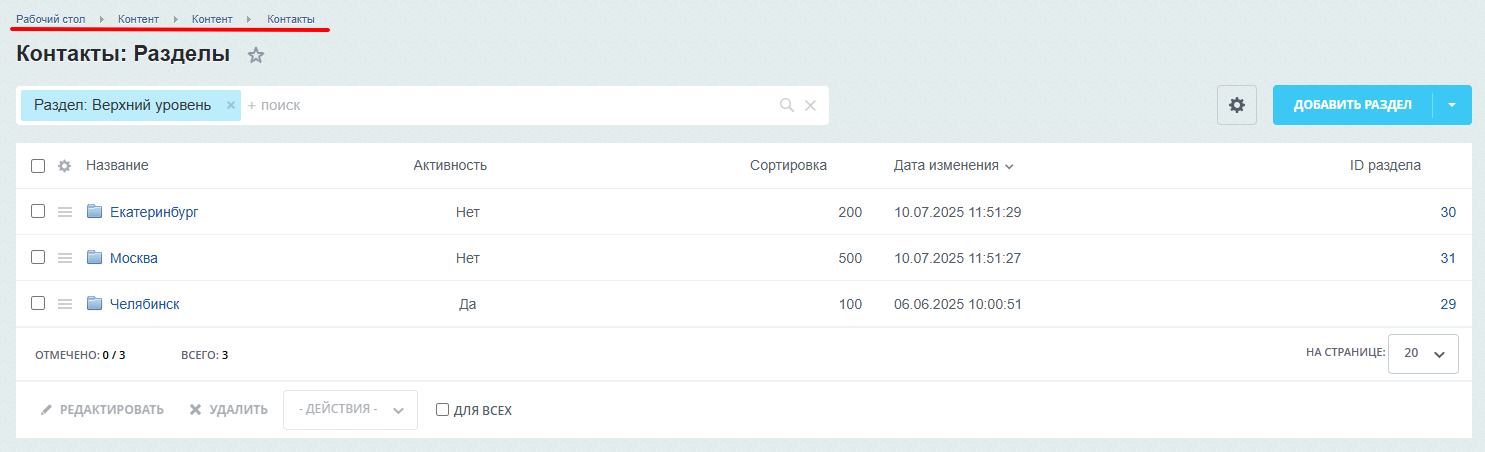
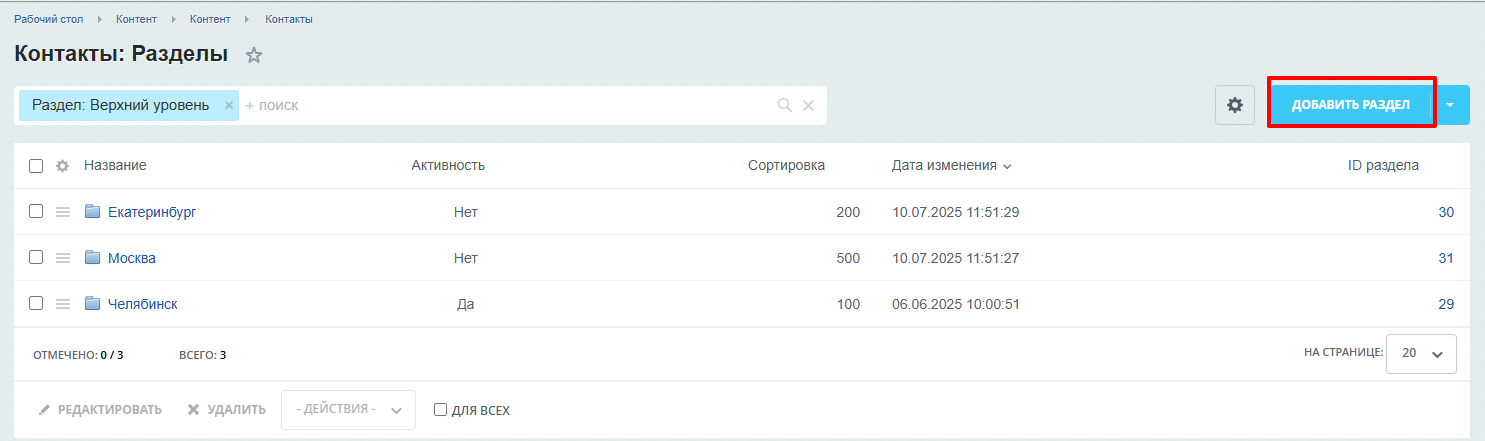
В этом инфоблоке можно добавлять как разделы, так элементы. Создадим, например, раздел "Копейск", в который потом добавим пару элементов - магазинов. Кликнем по кнопке "Добавить раздел".
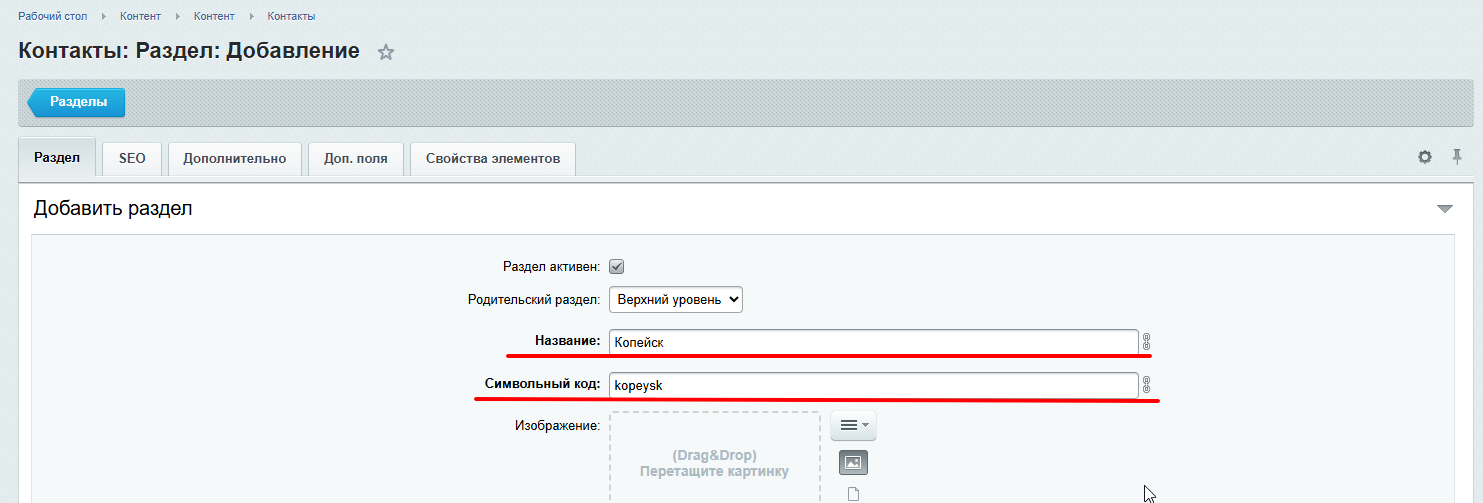
При создании раздела важно заполнить обязательные поля - "Название" и "Символьный код". Затем сохраняемся.
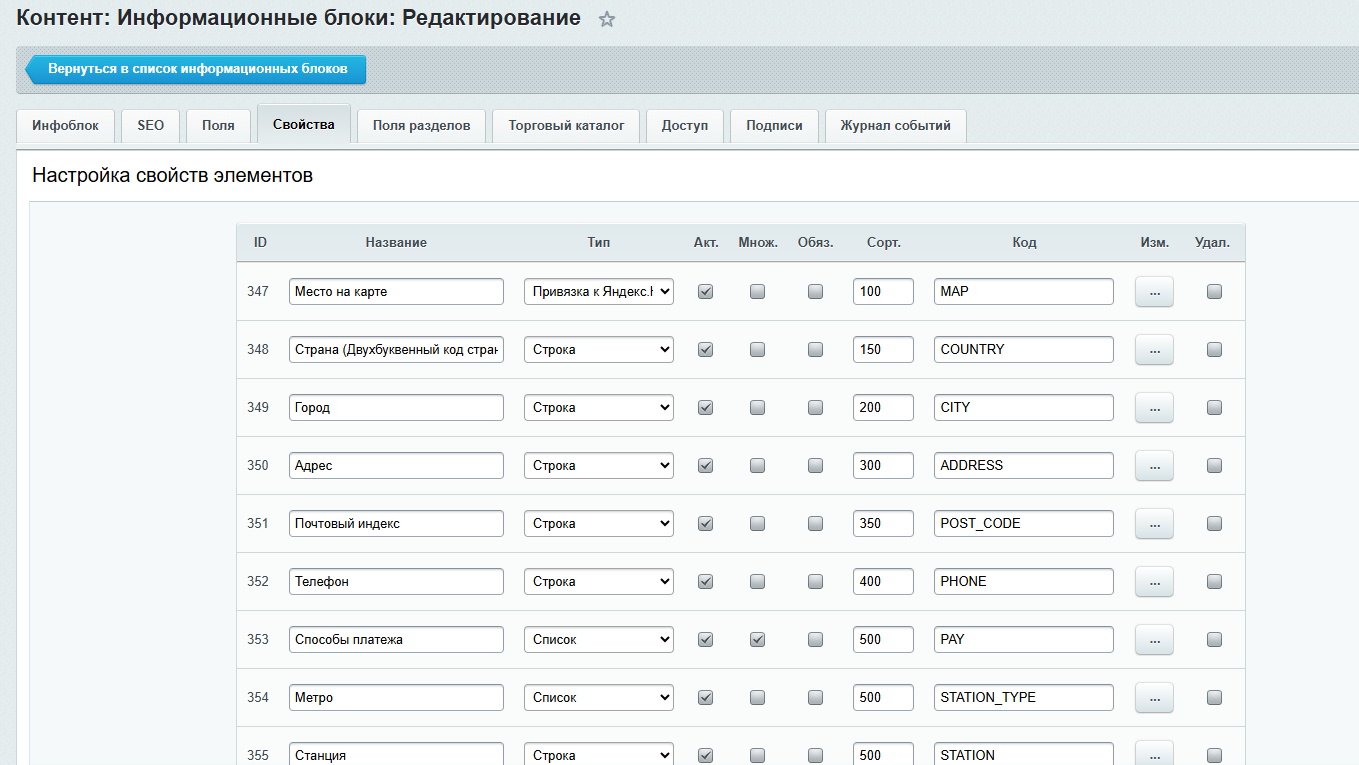
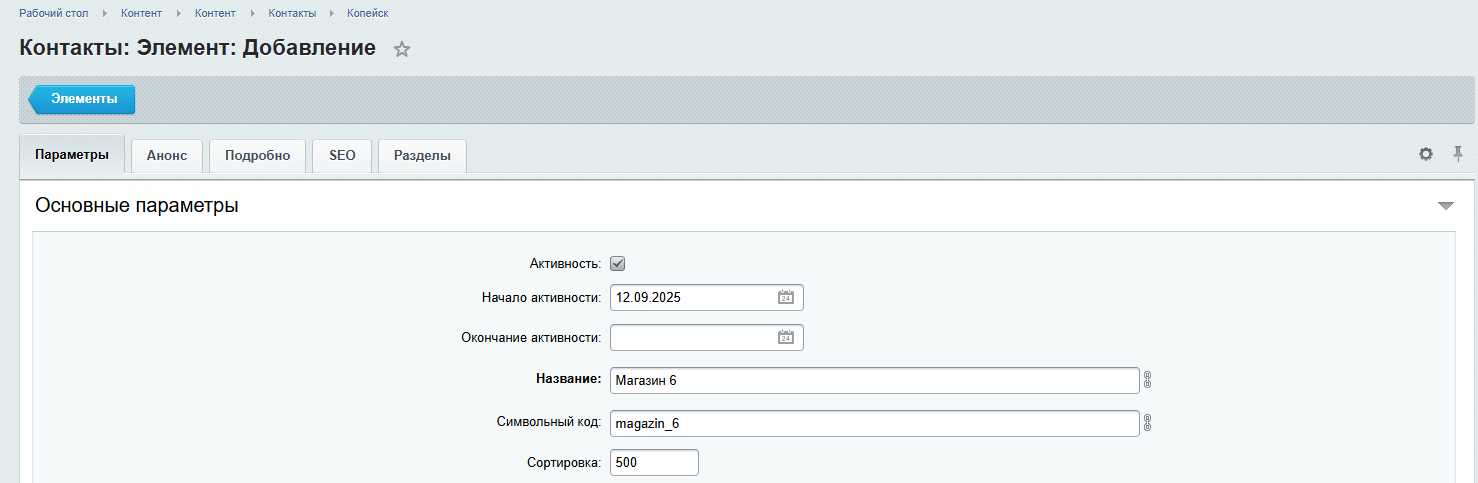
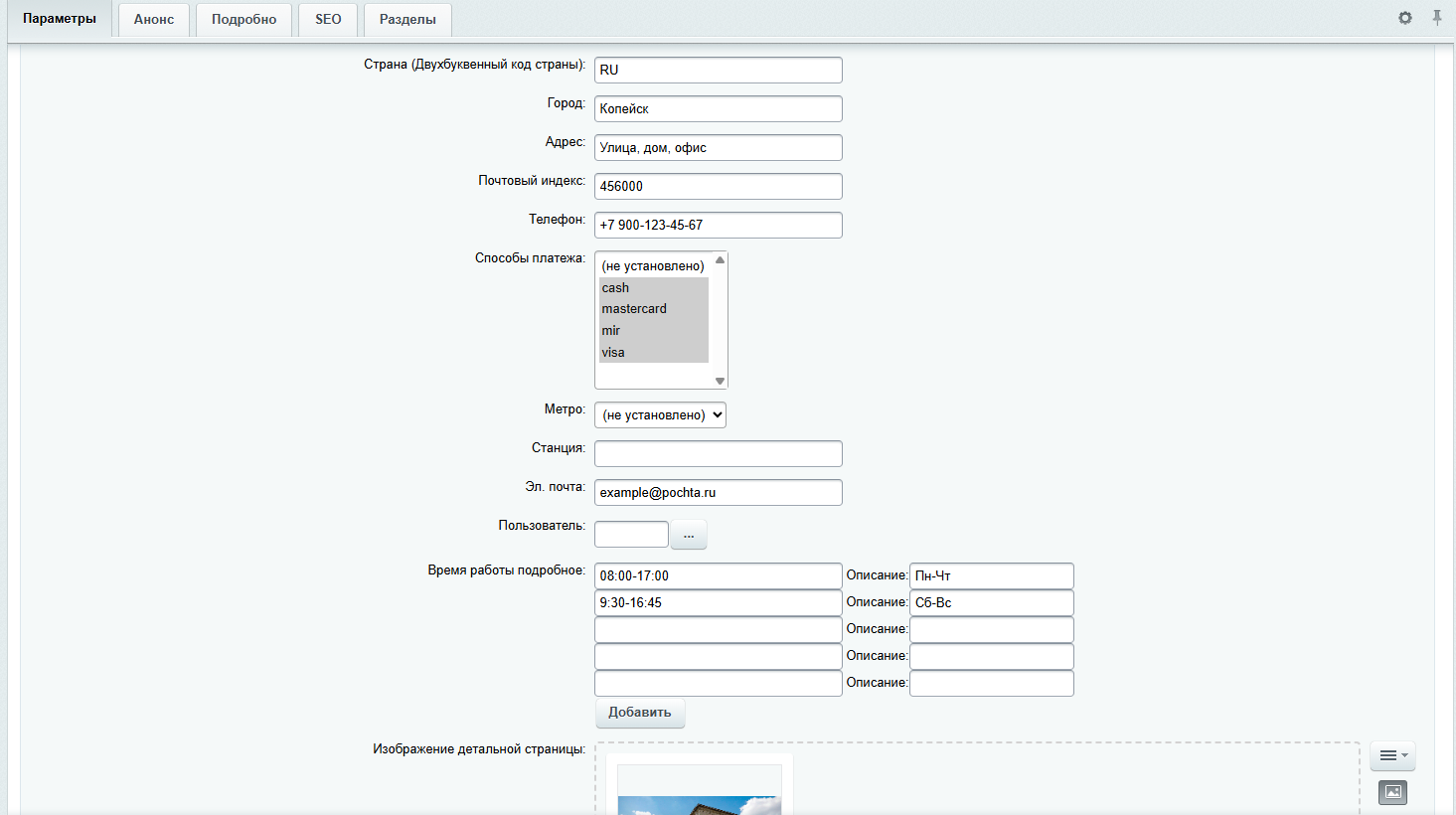
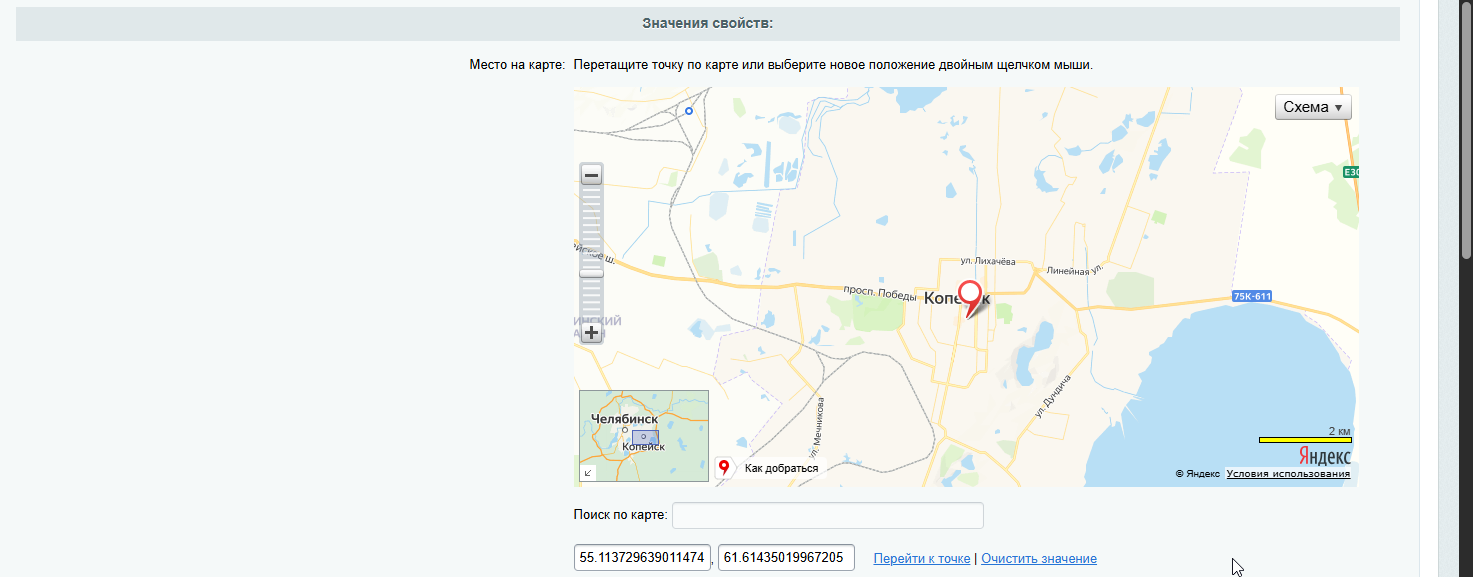
Теперь создадим элементы для этого раздела. Сначала заполним поле "Название". Поле "Внешний код" заполнится автоматически при сохранении элемента. Затем заполним основные свойства для элемента и отметим место на карте (путём двойного клика на карте либо указания координат в соответствующих полях), которое будет отображаться на странице контактов.
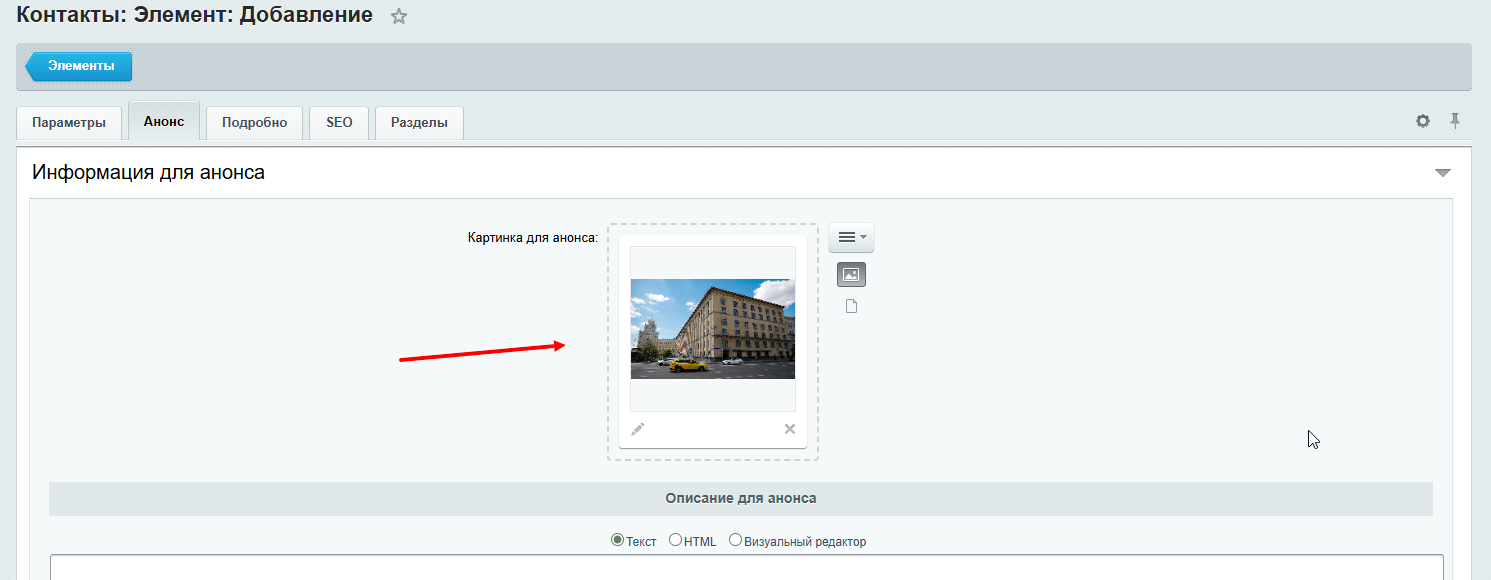
Также во вкладке "Анонс" и "Подробно" можно добавить изображение магазина.
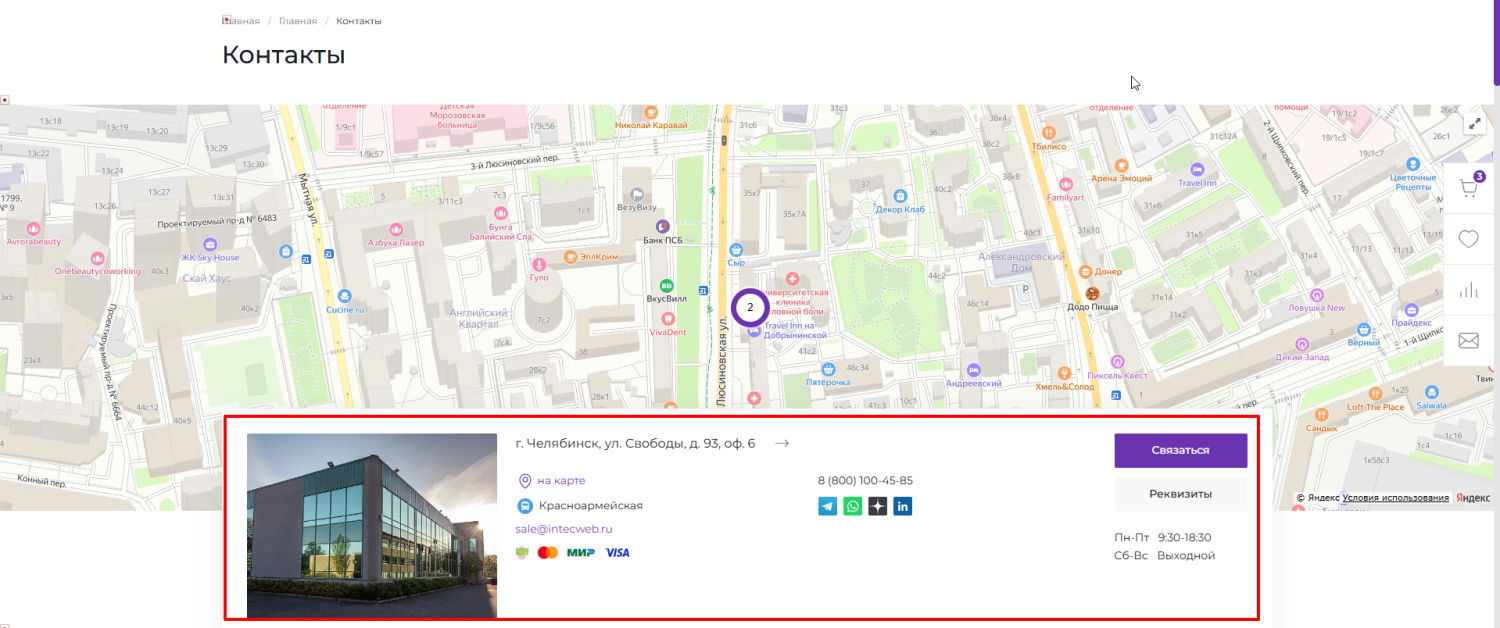
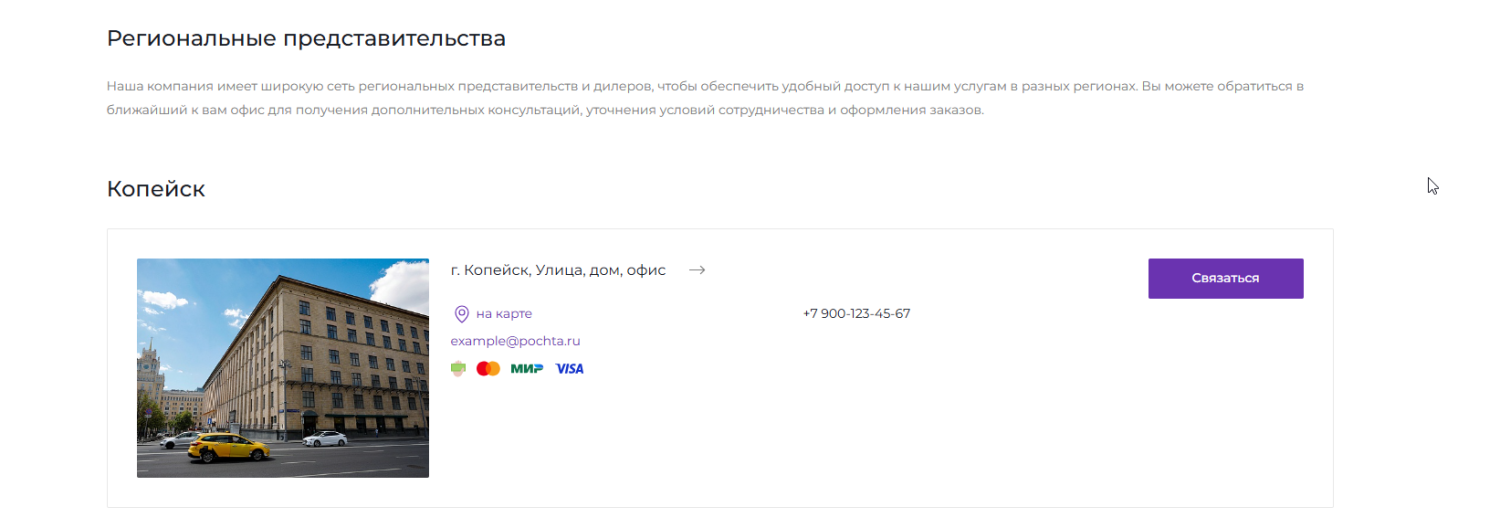
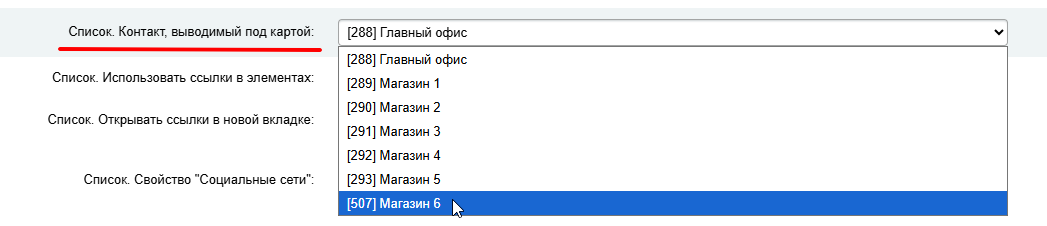
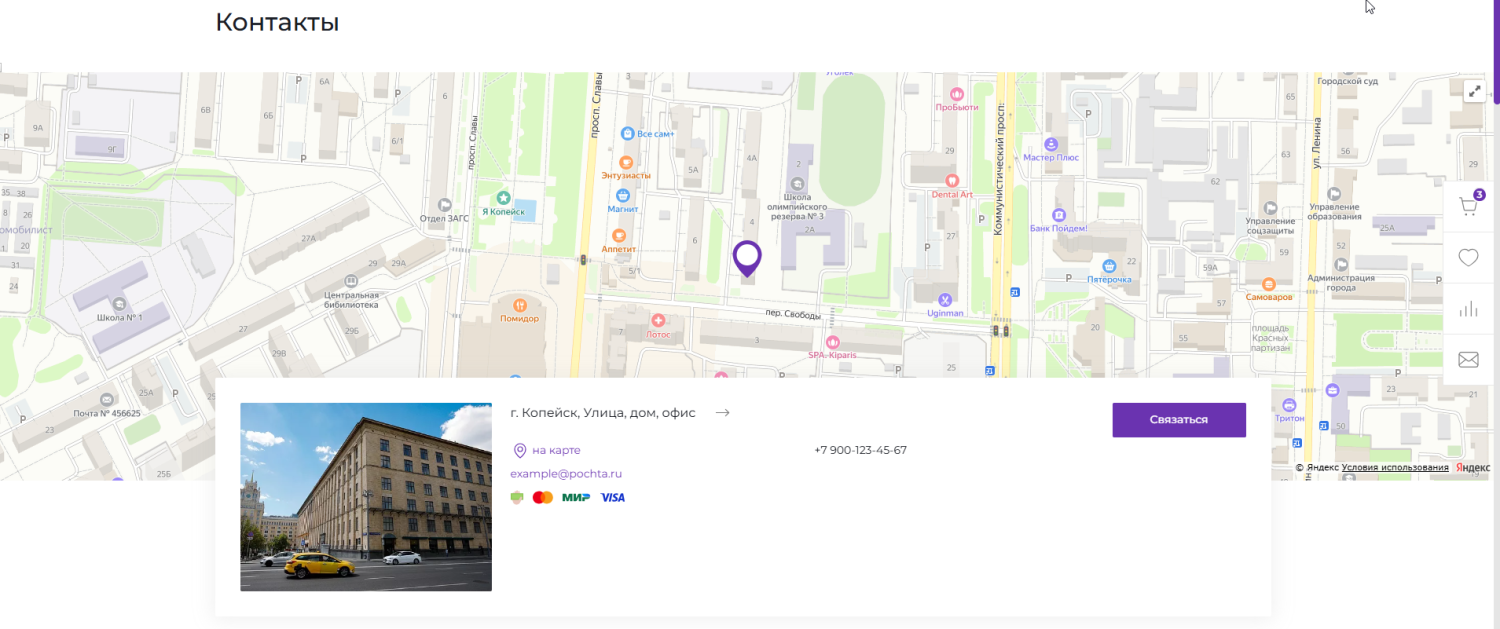
В результате мы создали раздел "Копейск" с элементом. Теперь он отображается на странице контактов. Кроме того, можно выбрать, например, "Магазин 6" в качестве главного контакта, чтобы он отображался на странице вместе с картой и своими контактными данными.
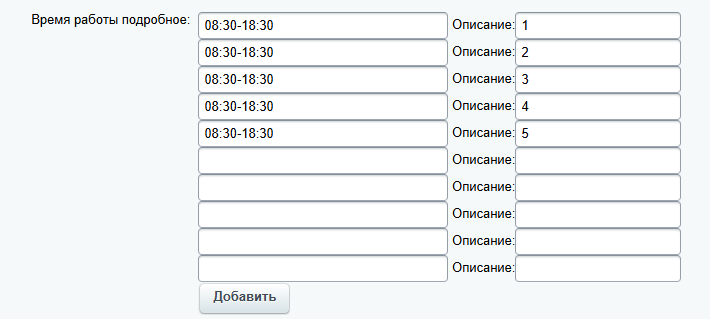
Необходимо в настройках элемента, в свойстве "Время работы подробное" добавить записи с временем работы, и в описании указать дни недели (от 1 до 7):
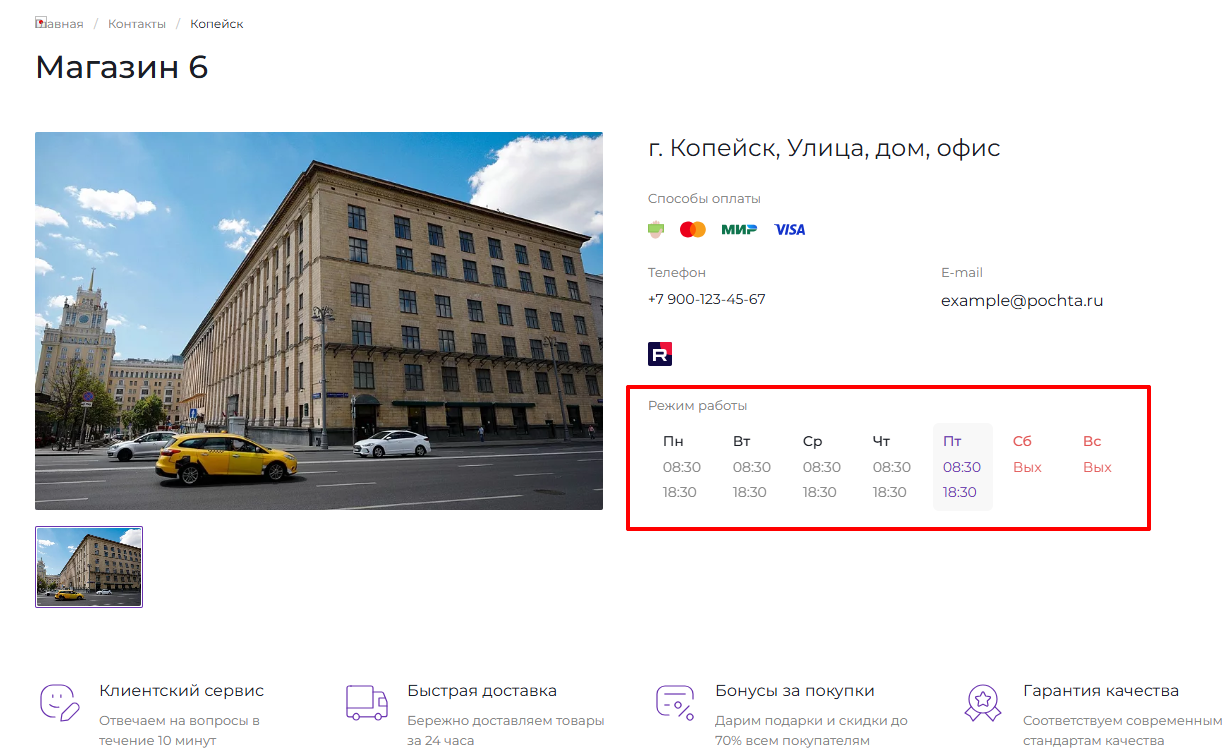
Если необходимо какой либо из дней сделать выходным, просто не указывайте его, так на примере, не указаны 6 и 7 дни недели, и на странице они отображаются как выходные.
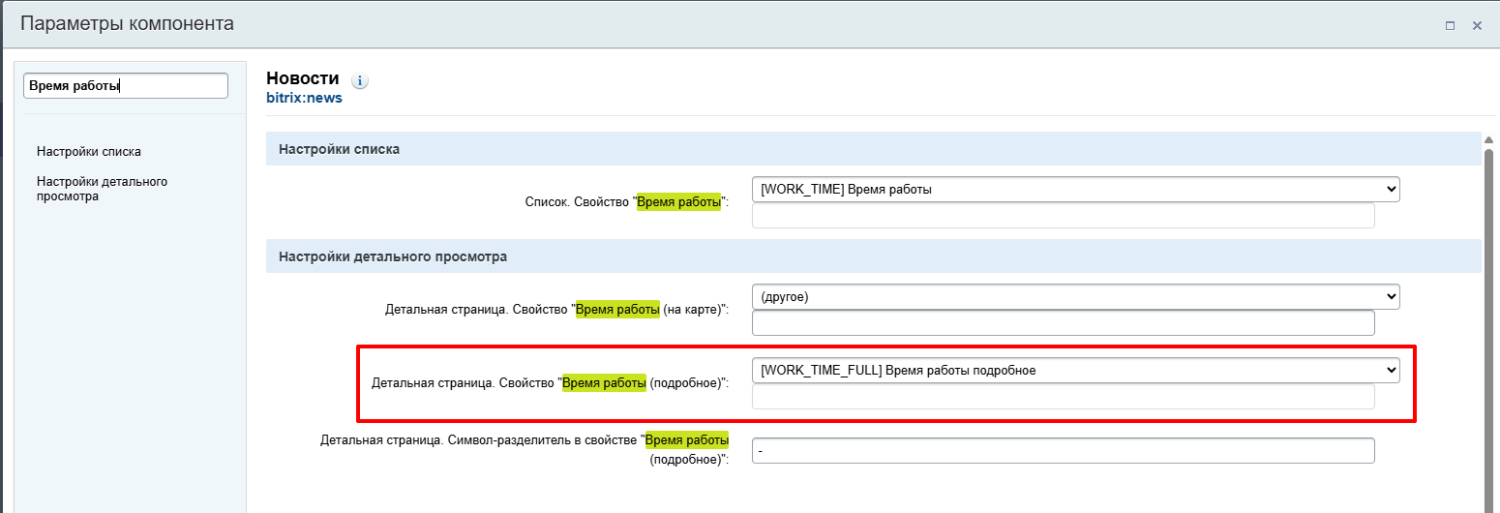
После этого, необходимо в настройках компонента на странице, указать данное свойство в параметре "Детальная страница. Свойство "Время работы (подробное)"":