

Курсы обучения
+7 (351) 777-80-70
Инструкция подходит для KOSMOS и Universe. Общий порядок показан на примере KOSMOS и хостинга Beget. На своем сайте выбирайте купленное решение. Если 1С-Битрикс уже установлен и готов к работе, переходите к шагу 5.
Перед началом. Подготовьте доступ к панели хостинга, адрес сайта, лицензионный ключ 1С-Битрикс и купон решения из письма о покупке. Выберите редакцию 1С-Битрикс, совместимую с вашей редакцией решения. Для установки на существующий сайт сначала сделайте полную резервную копию.
В примере используется Beget. Откройте раздел Сайты, найдите нужный сайт и перейдите в его настройки. PHP — программная среда, в которой работает сайт. Выберите версию, совместимую с устанавливаемыми версиями 1С-Битрикс и решения. Не ориентируйтесь только на номер PHP на скриншоте.
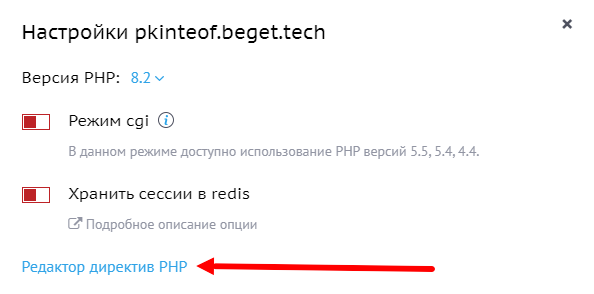
Откройте Редактор директив PHP — дополнительные настройки среды. Если есть готовый набор для Битрикс, выберите Bitrix UTF-8 и нажмите Применить. UTF-8 — кодировка текста, подходящая для нового сайта.
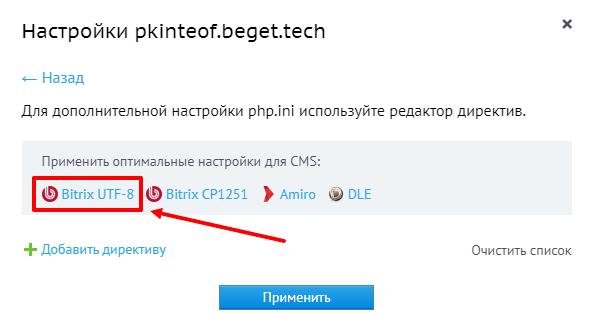
Если готовых настроек нет или сохранить их не удается, передайте сообщение об ошибке поддержке хостинга и попросите настроить окружение по требованиям 1С-Битрикс. Не удаляйте незнакомые параметры наугад.
Требования 1С-Битрикс к серверу. Открыть инструкцию
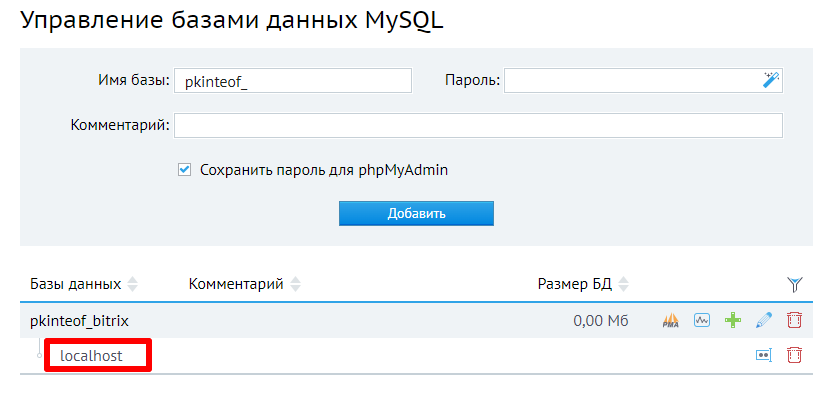
База данных хранит содержимое сайта и его настройки. В панели хостинга откройте MySQL → Управление базами данных. Создайте новую базу: укажите имя, задайте сложный пароль и нажмите Добавить.
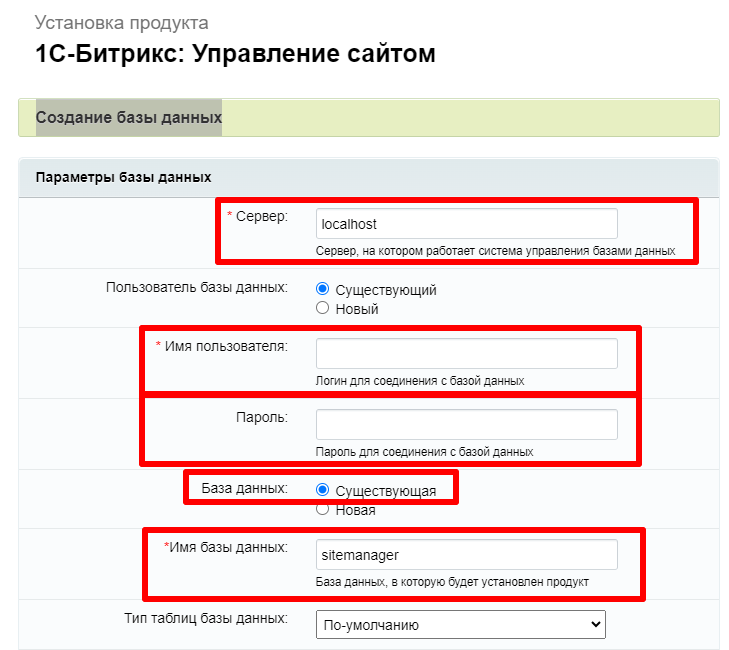
Сохраните четыре значения: адрес сервера базы данных, имя базы, имя пользователя и пароль. Имя пользователя может совпадать с именем базы, но это нужно проверить в панели хостинга. Адрес сервера часто имеет вид localhost — используйте именно значение вашего хостинга.
Откройте страницу загрузки 1С-Битрикс. Найдите вариант На хостинг скриптом BitrixSetup и скачайте файл bitrixsetup.php на компьютер.
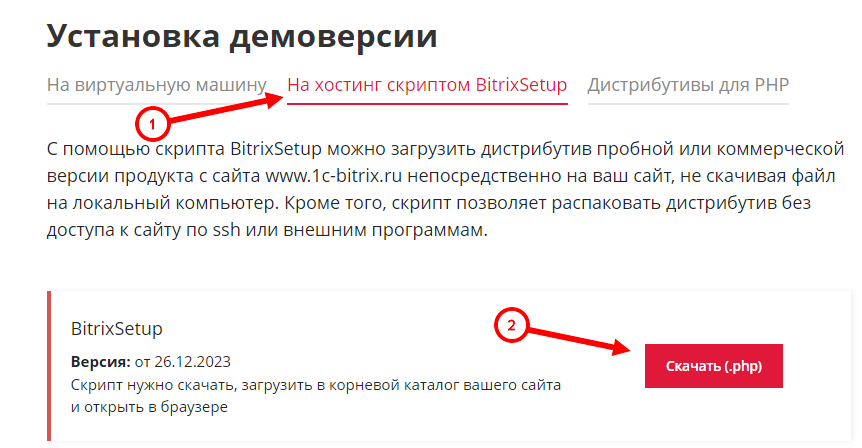
Результат. База данных создана, ее реквизиты сохранены, а файл bitrixsetup.php готов к загрузке на хостинг.
В панели хостинга откройте Файловый менеджер и перейдите в корневую папку нужного сайта. Это папка, из которой открывается сайт по вашему адресу; на Beget она обычно называется public_html. Путь к ней уточните в настройках сайта.
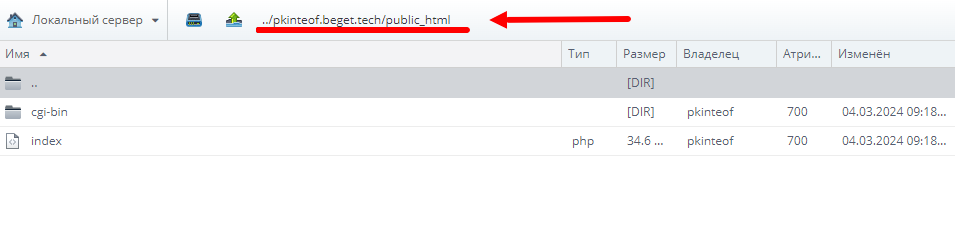
Нажмите кнопку загрузки файлов и загрузите bitrixsetup.php в эту папку. Убедитесь, что файл появился в списке. Затем откройте в браузере адрес https://ваш-сайт/bitrixsetup.php, заменив «ваш-сайт» на свой домен. Используйте протокол, по которому доступен ваш сайт.
В установщике выберите 1С-Битрикс: Управление сайтом и нужную редакцию. Если лицензия куплена, выберите коммерческую версию и введите ключ. Для знакомства с платформой можно выбрать демонстрационную версию — срок ее работы составляет 30 дней. Это не заменяет лицензию самого решения.
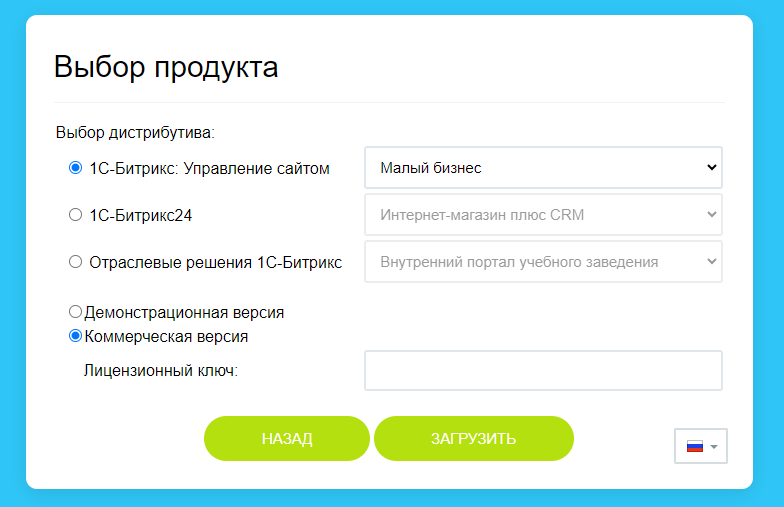
Нажмите Загрузить и дождитесь запуска мастера установки. Если страница установщика не открывается, проверьте адрес, имя файла и папку загрузки.
Прочитайте и примите лицензионное соглашение, затем следуйте шагам мастера. На этапе проверки окружения устраните ошибки, которые мешают продолжению установки. При необходимости передайте результат проверки поддержке хостинга.
На шаге Создание базы данных выберите существующую базу и существующего пользователя, если эти переключатели доступны. Заполните поля реквизитами, сохраненными на шаге 2:
Продолжите установку. На шаге создания администратора задайте логин и сложный уникальный пароль, укажите доступную вам электронную почту. Сохраните эти данные: они понадобятся для управления сайтом.
Когда появится шаг Выберите решение для установки, не устанавливайте стандартный демонстрационный сайт. Для KOSMOS или Universe будет отдельный мастер. Откройте https://ваш-сайт/bitrix/ и войдите под созданной учетной записью администратора.
Результат. Платформа установлена, административная часть доступна. Далее нужно установить модули INTEC и само решение.
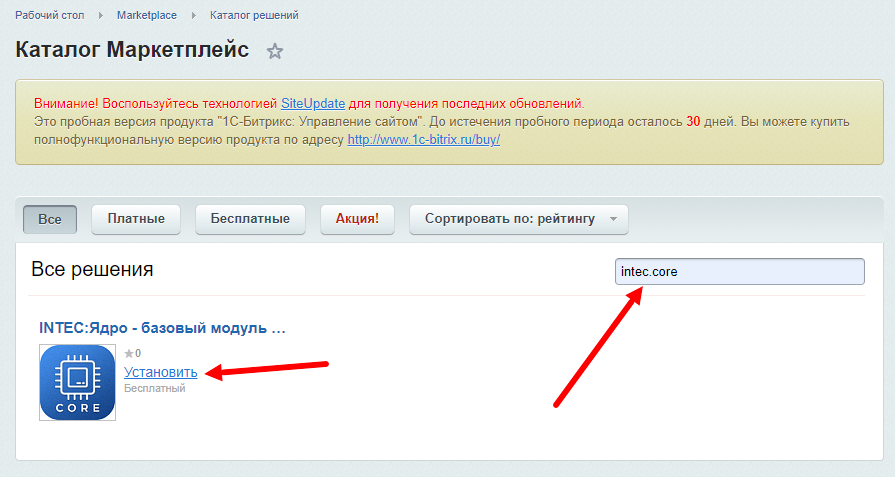
В административной части откройте Marketplace → Каталог решений. Введите в поиск intec.core, откройте карточку INTEC: Ядро и выполните установку по подсказкам системы. Это служебный модуль, который нужен для работы решения.
Откройте Marketplace → Обновление решений → Активация купона. Скопируйте купон вашего решения из письма о покупке в поле Введите купон и нажмите Активировать купон. Дождитесь сообщения об успешной активации.
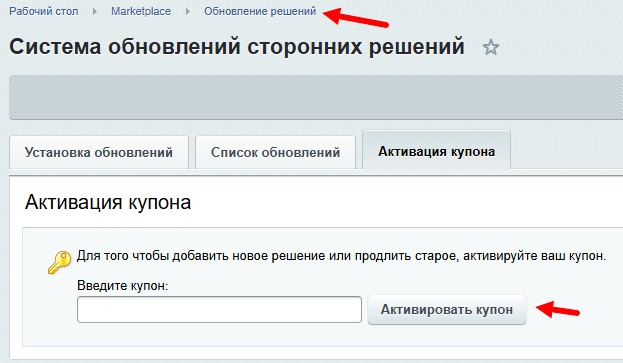
Не перепутайте. Купон решения и лицензионный ключ 1С-Битрикс — разные коды. Если активация не проходит, проверьте, что скопировали весь купон без пробелов и открыли административную часть нужного сайта.
Откройте Marketplace → Установленные решения. Найдите свое решение — KOSMOS или Universe, откройте меню действий слева от строки решения и выберите Установить. Если сначала предлагается загрузить решение, дождитесь загрузки и затем выполните установку.
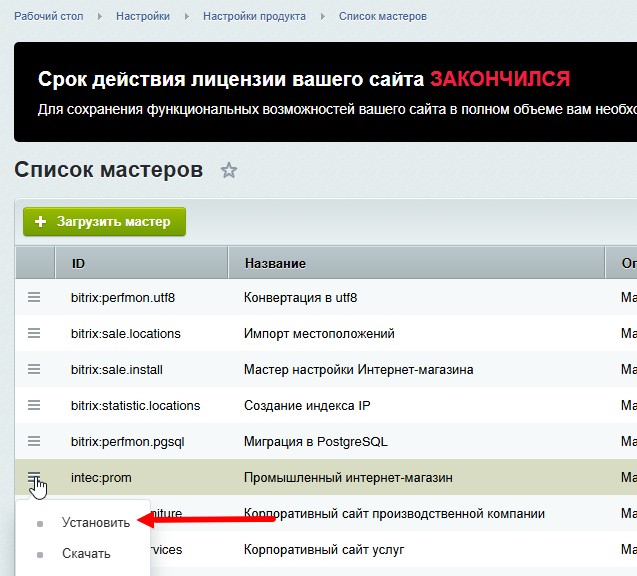
Перейдите в Настройки → Настройки продукта → Список мастеров. Найдите мастер intec.kosmos для KOSMOS или intec.universe для Universe, откройте его меню и выберите Установить.
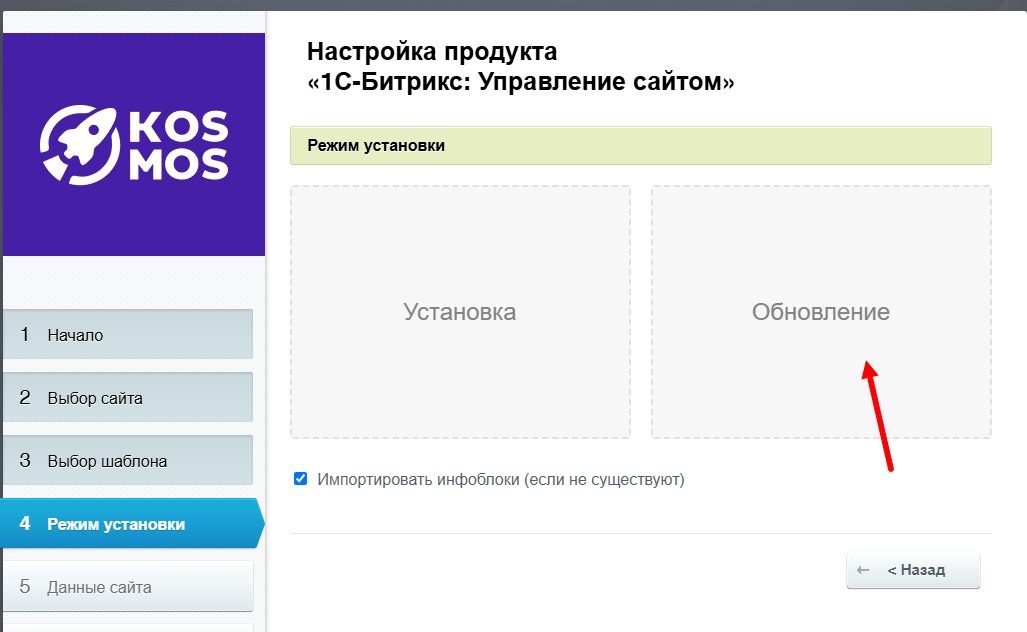
Выберите сайт, на котором должно работать решение. Если вы только что установили 1С-Битрикс для этого сайта, обычно нужен уже существующий сайт. Новый сайт выбирайте, только если действительно создаете еще один сайт в системе.
Последовательно заполните настройки, которые предложит мастер, и нажимайте Далее. Не закрывайте вкладку во время установки. После сообщения о завершении нажмите кнопку перехода на сайт.
Проверьте главную страницу, меню, основные разделы и формы. Если решение включает магазин, проверьте каталог и корзину. Теперь можно заменить демонстрационные материалы собственными.
Сначала сохраните текст ошибки и обратитесь в поддержку INTEC. Полная переустановка может удалить данные и настройки: используйте ее для нового, еще не наполненного сайта либо после согласования с ответственным специалистом и создания резервной копии.
Если выбрана переустановка, откройте Настройки → Настройки продукта → Список мастеров и удалите мастер своего решения через меню его строки: intec.kosmos для KOSMOS или intec.universe для Universe.
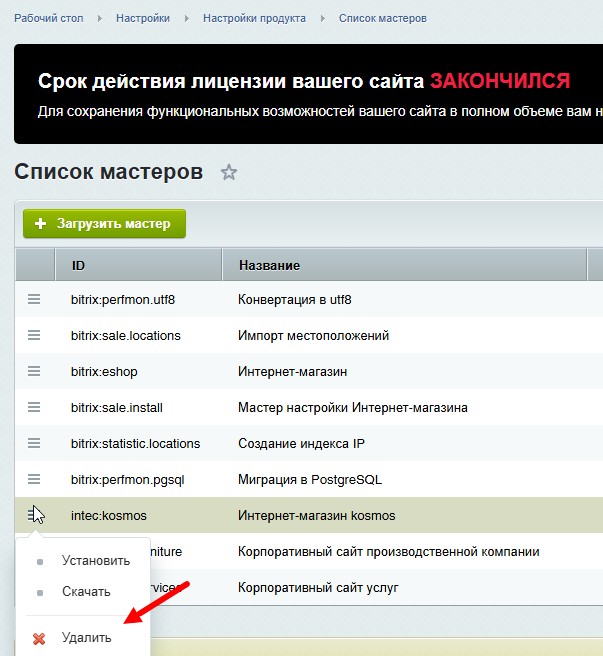
Затем откройте Marketplace → Установленные решения. В меню своего решения — KOSMOS или Universe — выберите Удалить и завершите процедуру. Снова откройте меню этой строки и выберите Стереть. Не удаляйте другие решения или общие модули INTEC.
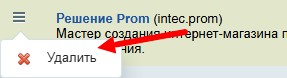
После удаления заново загрузите и установите решение, затем запустите его мастер, как описано в шаге 6. Если ошибка повторяется, не выполняйте удаление еще раз: передайте ее текст и последовательность действий в поддержку.
Обратите внимание. Вид экранов и названия отдельных пунктов могут отличаться в зависимости от версии 1С-Битрикс и решения. На скриншотах показан пример интерфейса; выбирайте на своем сайте именно указанное в тексте решение.