

Курсы обучения
+7 (351) 777-80-70
Откройте админку 1С-Битрикс:
Контент → Каталоги → Каталог товаров.
Нажмите на кнопку «Создать».
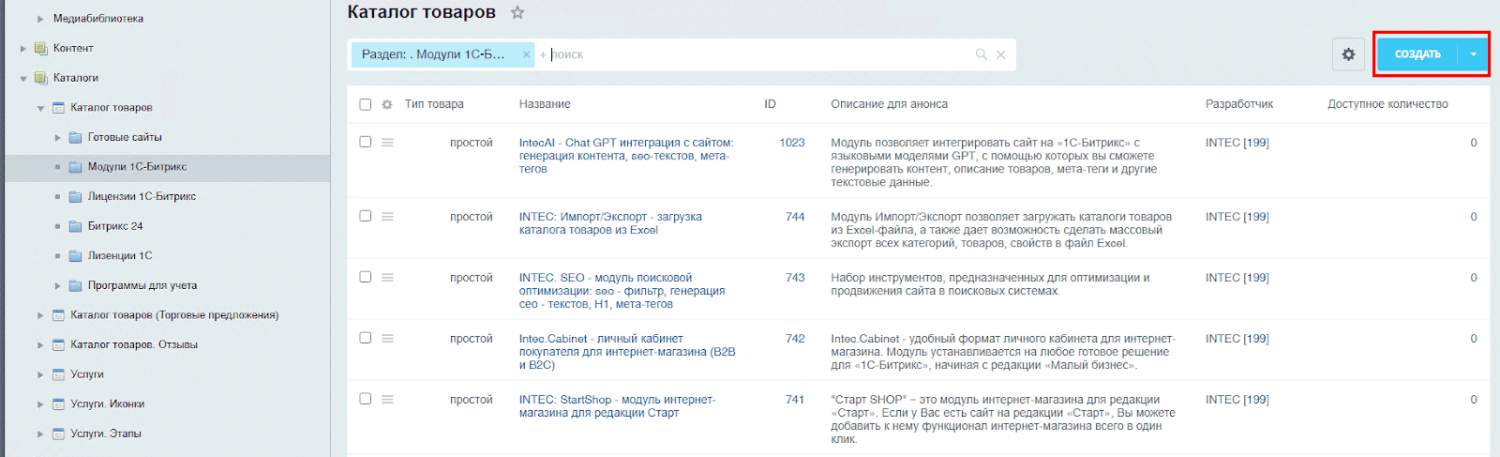
Заполните основные поля:
Название товара — будет отображаться везде.
Цена —заполните цену товара во вкладке “Торговый каталог”
При добавлении товара необходимо заполнить вкладки:
Параметры
Анонс
Подробно
SEO
Разделы
Торговый каталог
На этой вкладке заполняются основные параметры и свойства товара
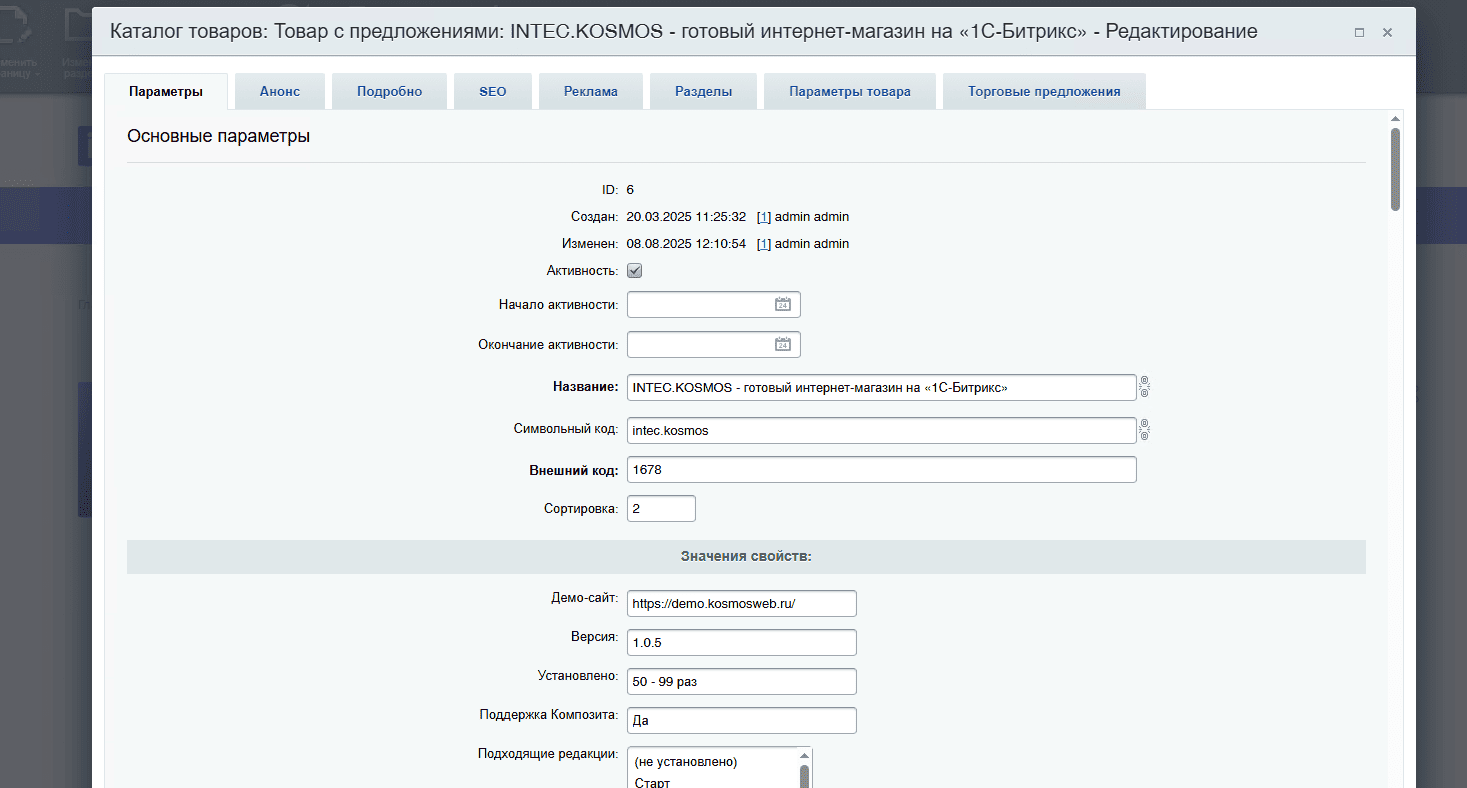
Рассмотрим основные поля для заполнения:
Активность – по умолчанию новый товар становится активным при добавлении. При необходимости Вы можете деактивировать параметр, и тогда товар будет неактивным.
Начало и окончание активности – можно указать конкретный срок показа товара.
Название – обязательное поле, в которое нужно вписать название товара. Символьный код генерируется автоматически, если параметр активен в настройках инфоблока: Рабочий стол→Контент→Инфоблоки→Типы инфоблоков→Каталог:Поля

Внимание: Система не позволит создать товары с одинаковым символьным кодом, поэтому если вы заводите товары с одинаковым названием, их символьный код должен различаться.
Сортировка – вы можете переместить товар вверх списка или вниз с помощью сортировки.
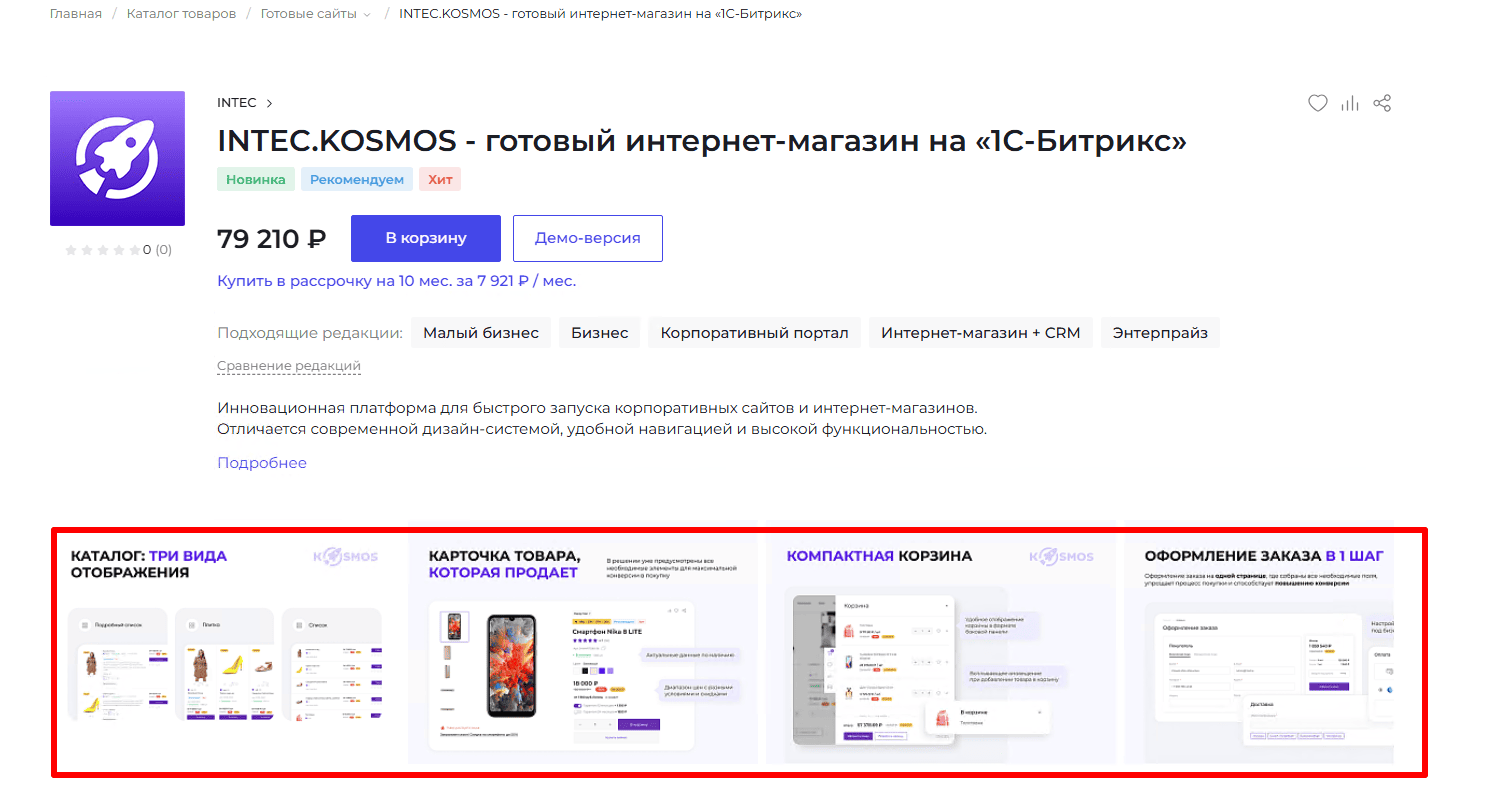
Демо-сайт - в это поле заполняется ссылка на демонстрационный сайт, поле связано с кнопкой “демо-версия” в карточке товара.
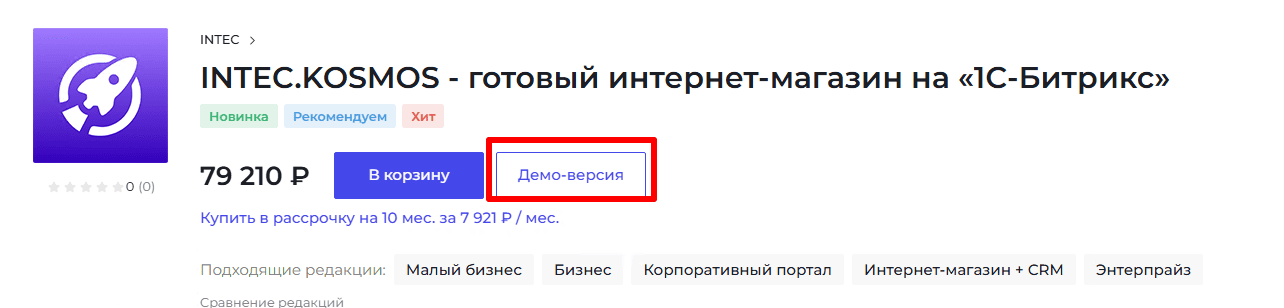
Изображения - в это поле можно загрузить изображения демонстрирующие внешний вид вашего продукта. Изображения будут отображаться галереей под описанием товара в карточке товара.
Артикул - уникальный код товара (код решения).
Сопутствующие товары - свойство позволяет прикрепить к товару сопутствующие товары в качестве дополнительных предложений. Нажмите кнопку с троеточием. Откроется окно со списком. Кликните на нужном товаре дважды или нажмите на кнопку "Гамбургер" слева от товара, а затем на пункт "Выбрать". Если список товаров отсутствует, укажите его в настройке свойства информационного блока Каталог.
Рекомендованные товары - свойство позволяет прикрепить к товару сопутствующие товары в качестве дополнительных предложений. Нажмите кнопку с троеточием. Откроется окно со списком. Кликните на нужном товаре дважды или нажмите на кнопку "Гамбургер" слева от товара, а затем на пункт "Выбрать". Если список товаров отсутствует, укажите его в настройке свойства информационного блока Каталог.
Установка - здесь можно разместить информацию о установке продукта. Информация будет отображаться во вкладке “Установка” в детальной карточке товара
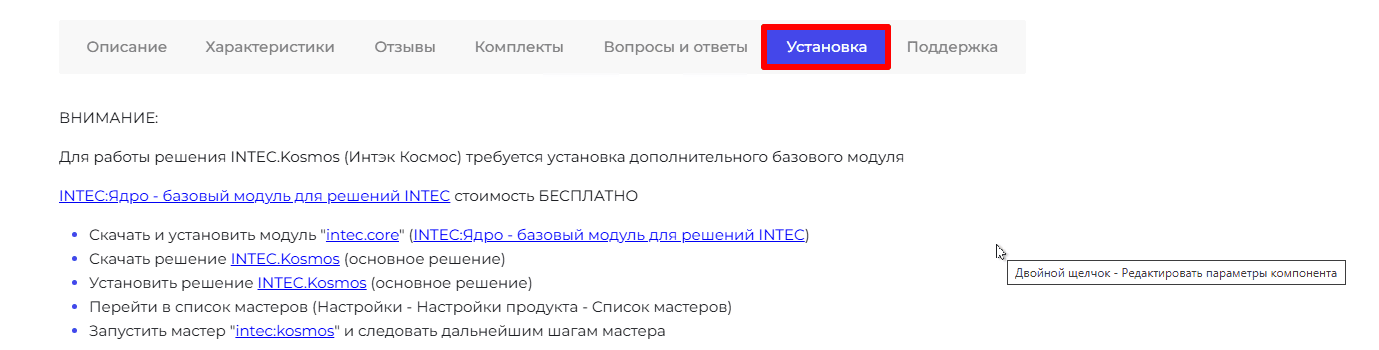
Поддержка - здесь можно разместить телефоны, почту службы поддержки вашего продукта. Информация будет отображаться во вкладке “Поддержка” в детальной карточке товара.
Разработчик - свойство позволяет прикрепить к товару производителя или вендора цифрового решения. Нажмите кнопку с троеточием. Откроется окно со списком. Кликните на нужном производителе дважды или нажмите на кнопку "Гамбургер" слева производителя, а затем на пункт "Выбрать". Если список производителей отсутствует, укажите его в настройке свойства информационного блока Каталог.
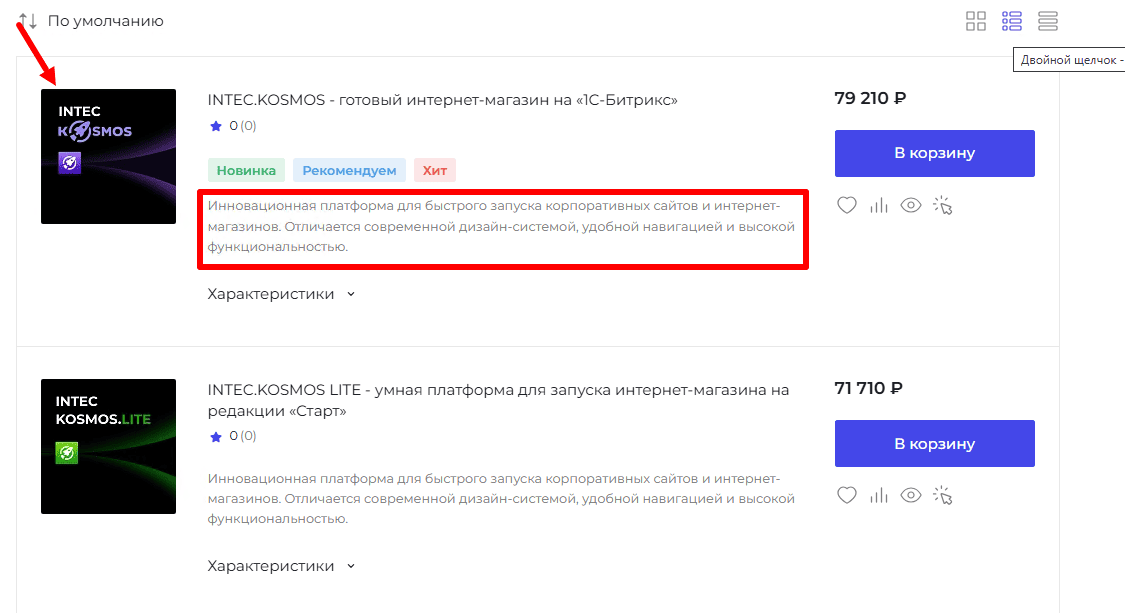
Во вкладке анонс можно разместить изображение для анонса, оно будет отображаться для карточки товара на страницах разделов каталога.
Также, здесь можно разместить описание для анонса как в формате текста, так и в HTML формате, оно будет отображаться для карточки товара на страницах разделов каталога.
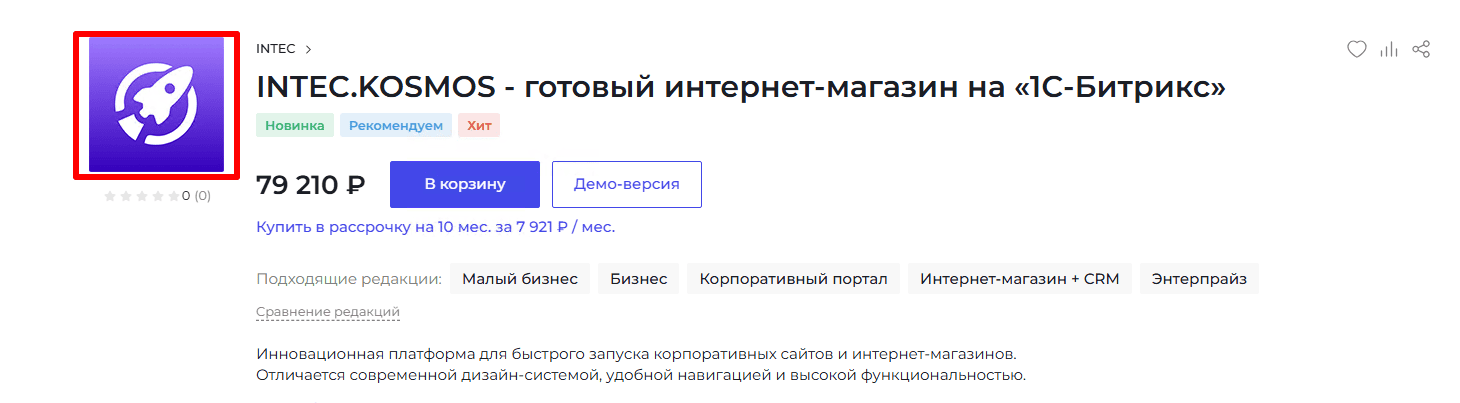
Во вкладке Описание можно разместить детальную картинку, она будет отображаться на детальной странице карточки товара.
Также, здесь можно разместить Детальное описание товара как в формате текста, так и в HTML формате, оно будет отображаться во вкладке описание в детальной карточке товара.
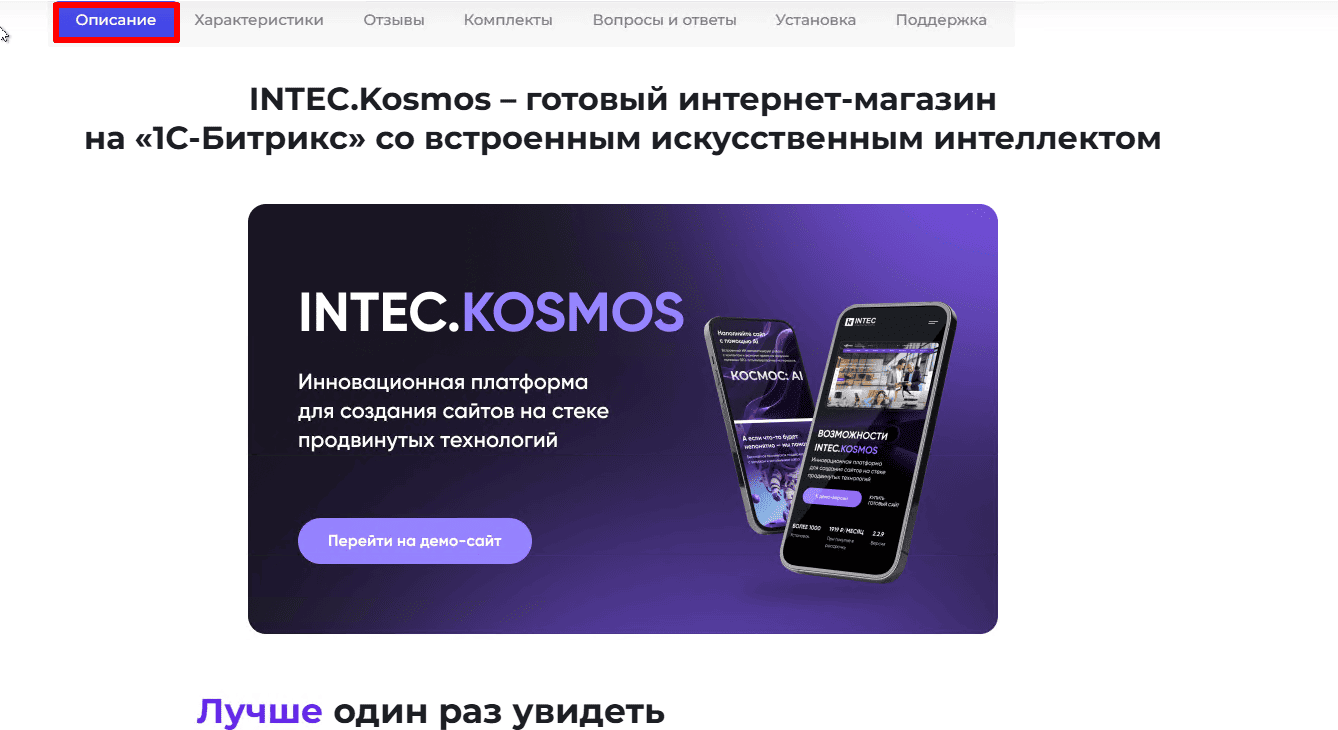
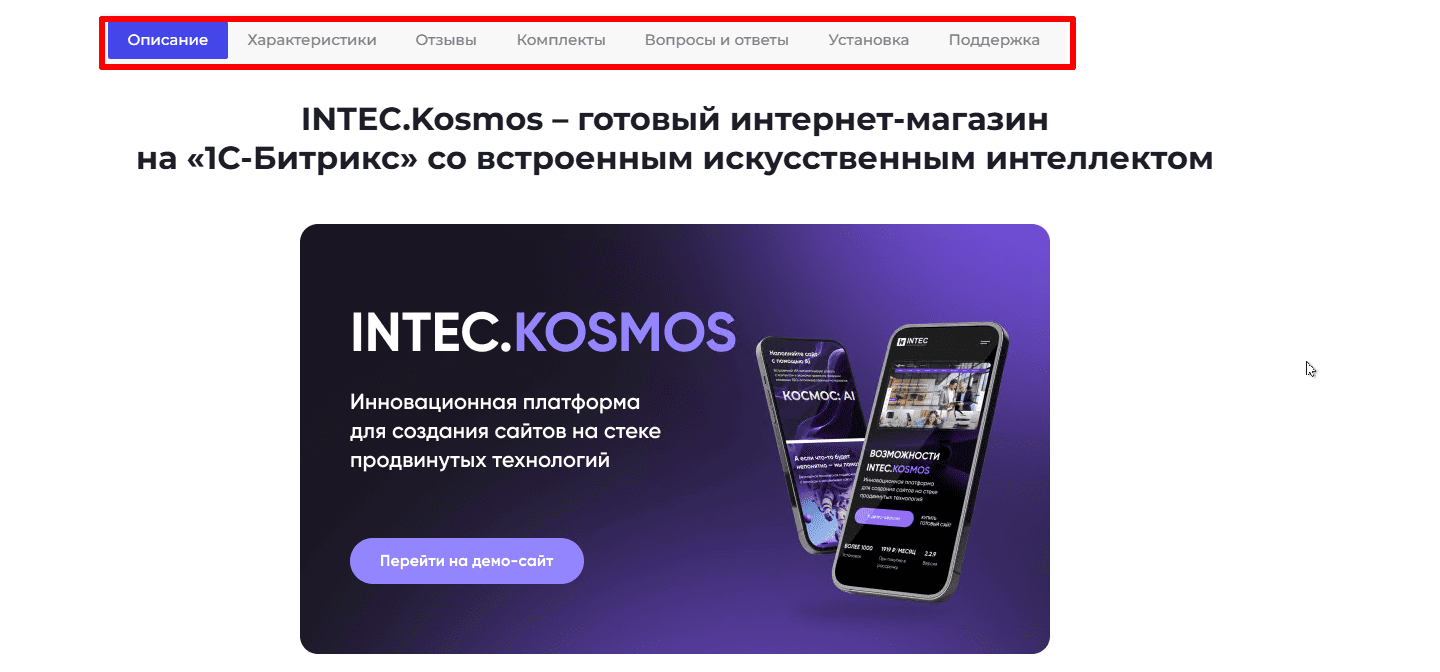
В карточке товара есть вкладки в которых можно разместить более подробную информацию о продукте.
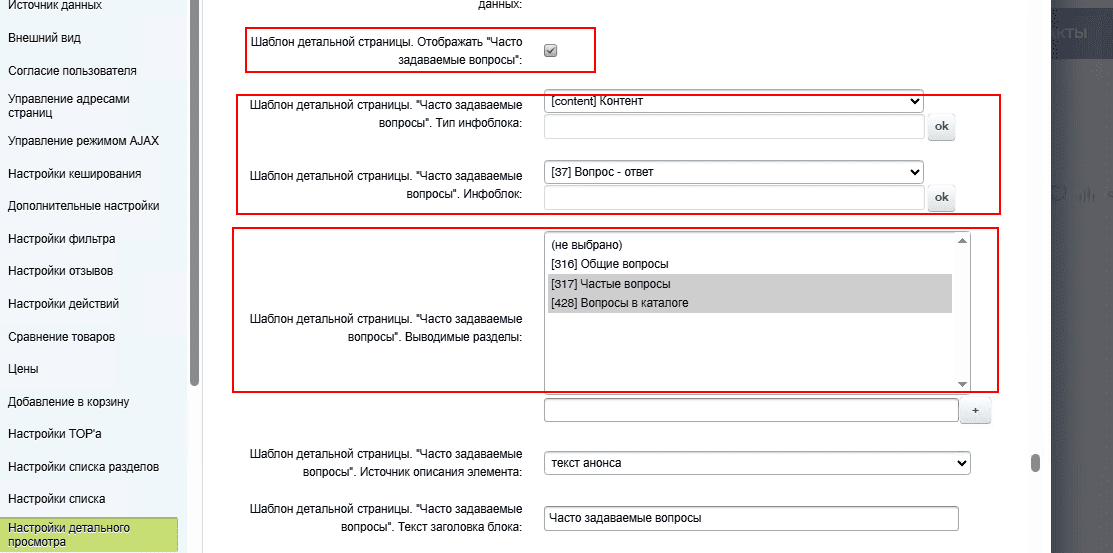
Чтобы настроить вывод информации во вкладку “Вопросы и ответы”, откройте параметры компонента “Каталог” во вкладке “Настройки детального просмотра” можно включить отображение раздела “Часто задаваемые вопросы” для этого поставьте галочку в чекбоксе “Отображать ‘Часто задаваемые вопросы’” выберите тип инфоблока и инфоблок из которого будут выводиться элементы, выберите выводимые разделы.
Также, здесь можно настроить вывод разделов “Вопросов и ответов” табами (вкладками), для этого активируйте чекбокс “Шаблон детальной страницы. "Часто задаваемые вопросы". Использовать вкладки (табы)”

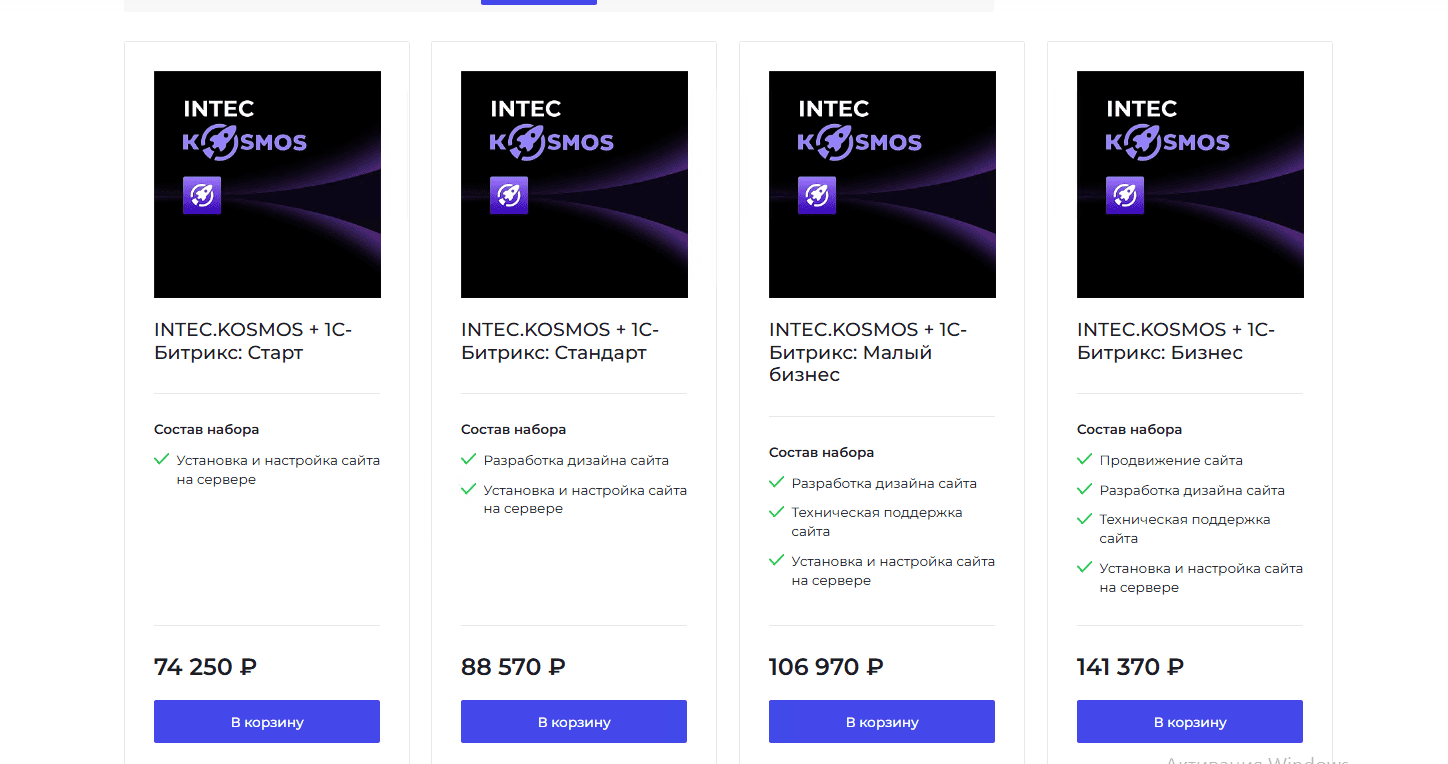
Чтобы настроить вывод информации во вкладку “Комплекты”, нужно создать торговые предложения для товара.
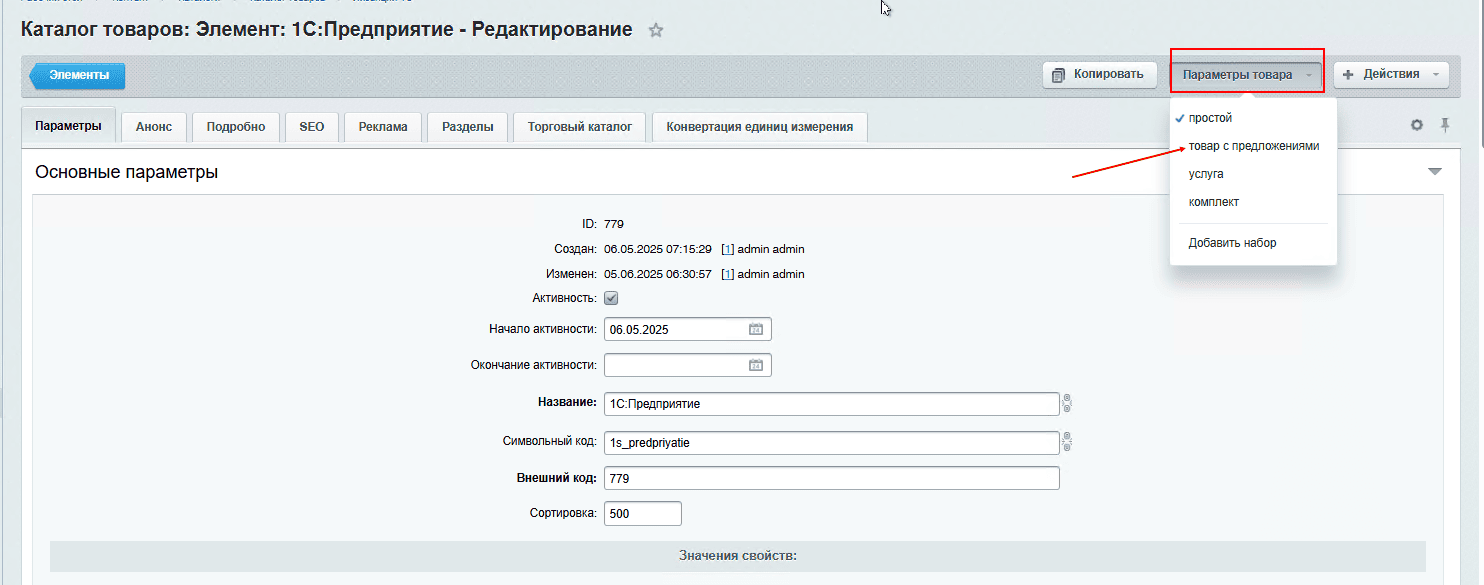
Для этого в административной части сайта для выбранного товара в “Параметрах товара” выберите пункт товар с предложениями.
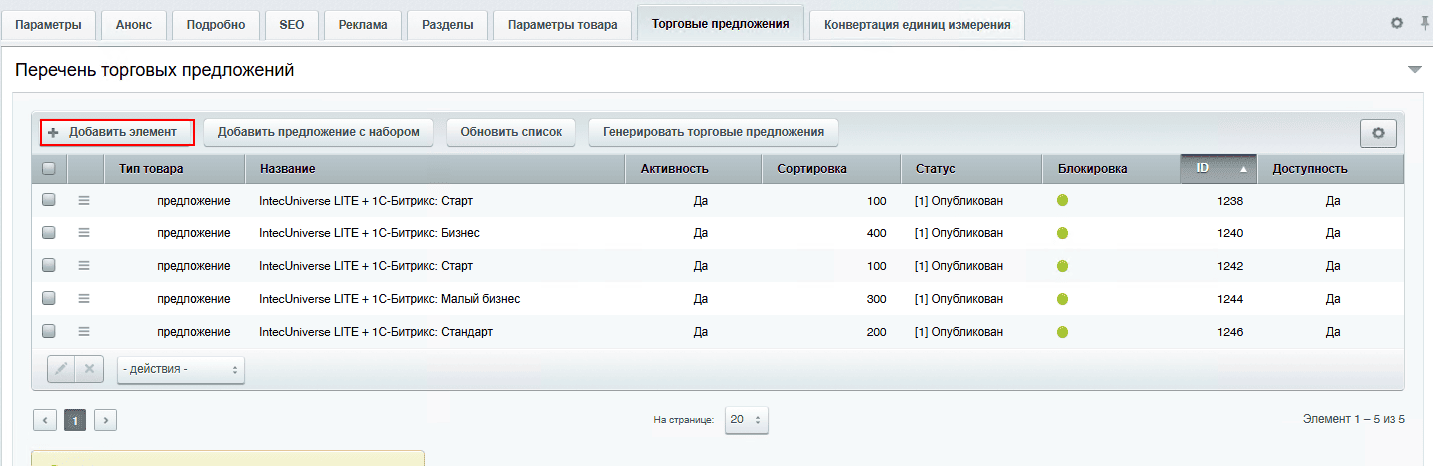
После этого в административной части сайта у товара появится вкладка “Торговые предложения”.
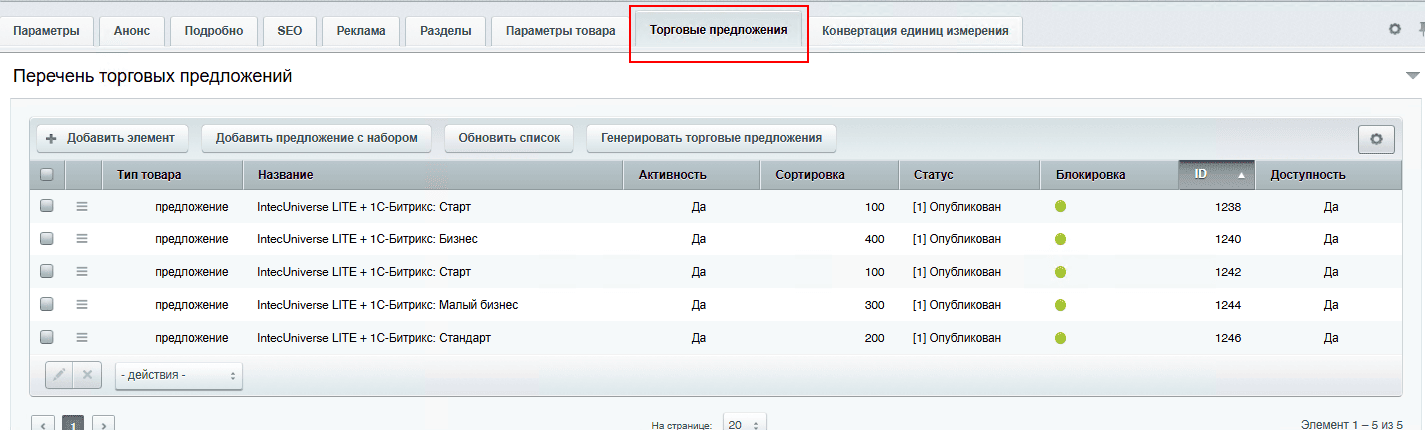
Чтобы создать торговое предложение нажмите на кнопку “Добавить элемент”
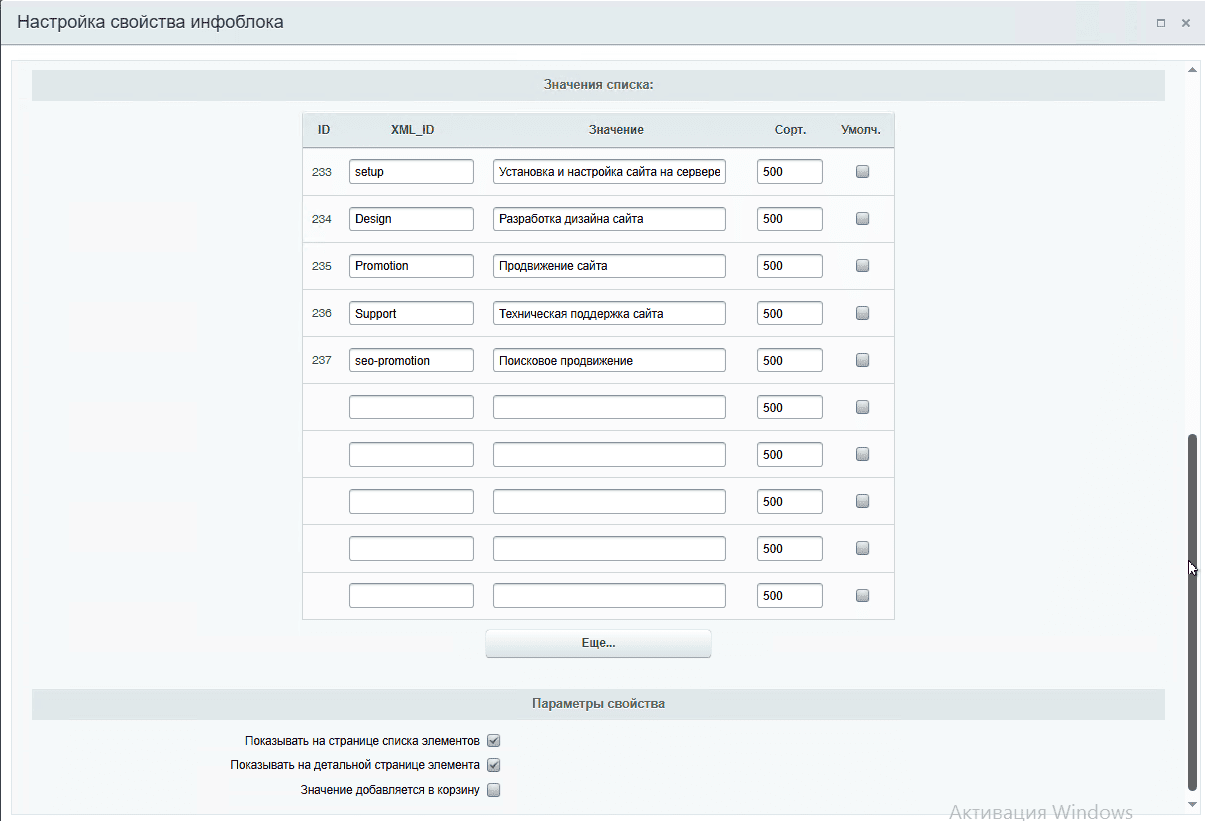
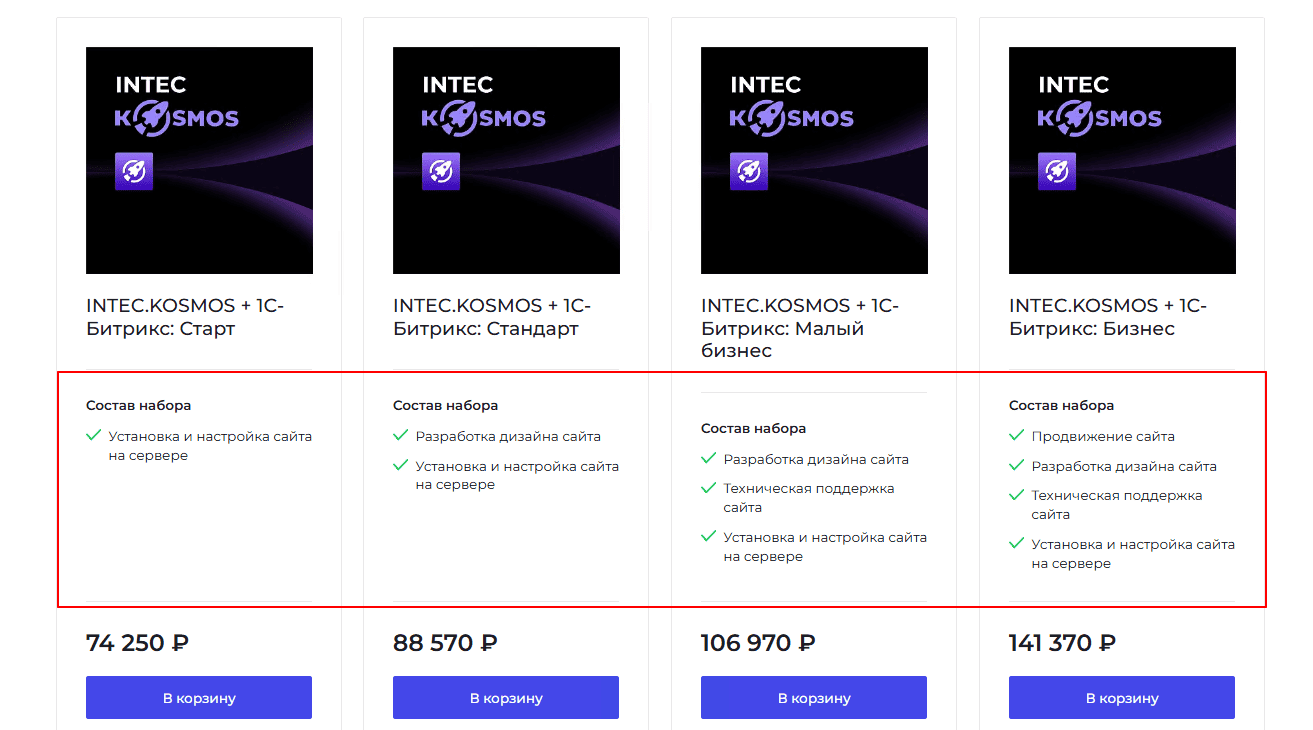
Чтобы вывести свойство “Состав набора” для комплектов, нужно в административной части сайта в настройке инфоблока торговых предложений создать свойство типа список для вывода состава набора.
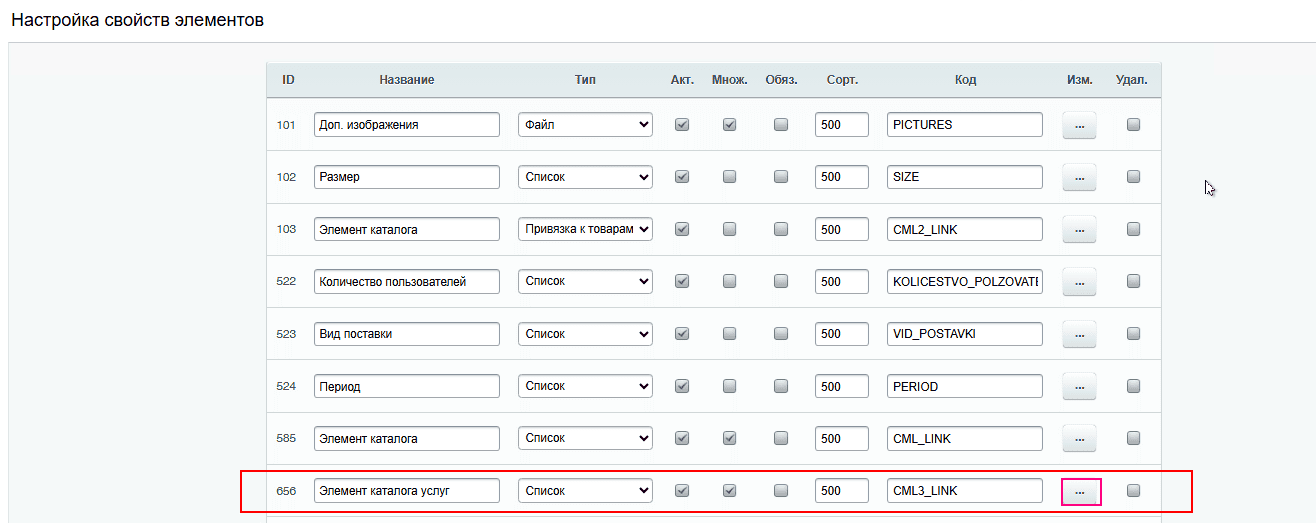
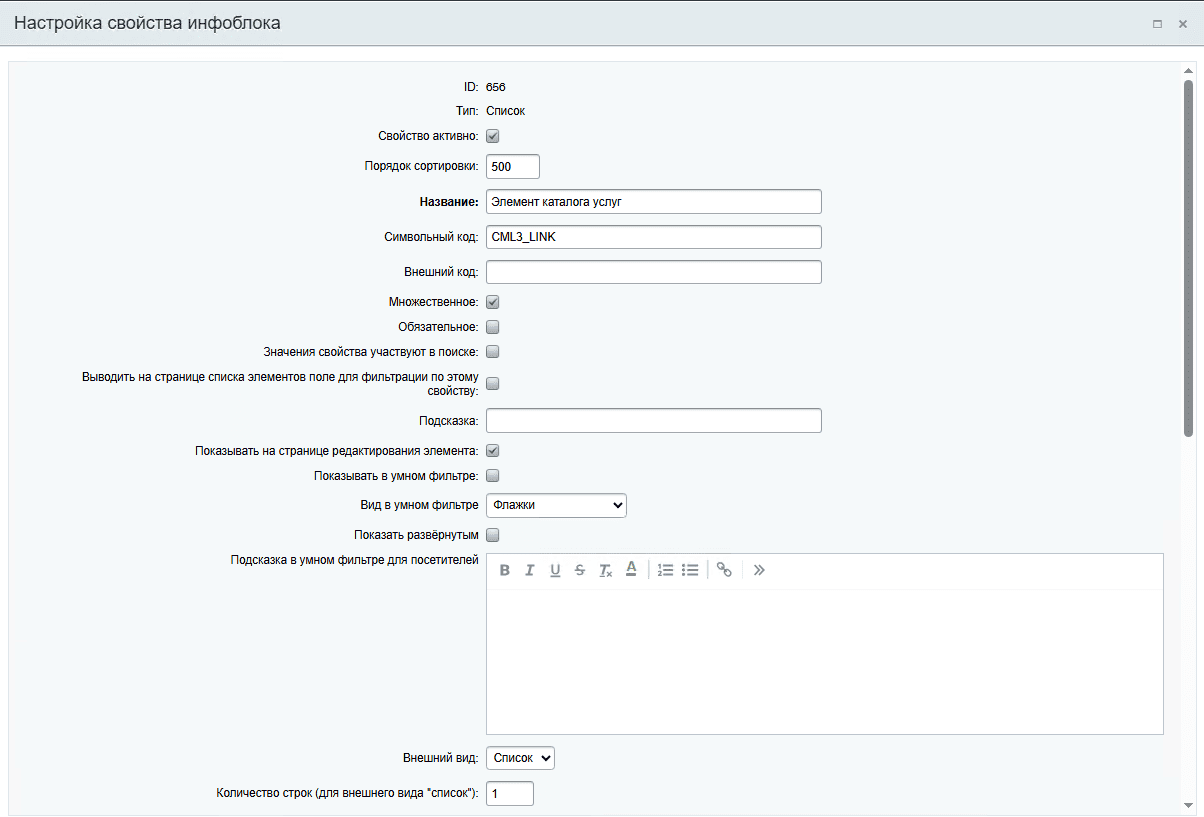
Нажав на кнопку с тремя точками настройте свойство инфоблока: заполните название свойства, отметьте его активность, задайте уникальный символьный код, включите параметр “множественное” для этого свойства, заполните значения списка, а также включите показ свойства на детальной странице элемента.
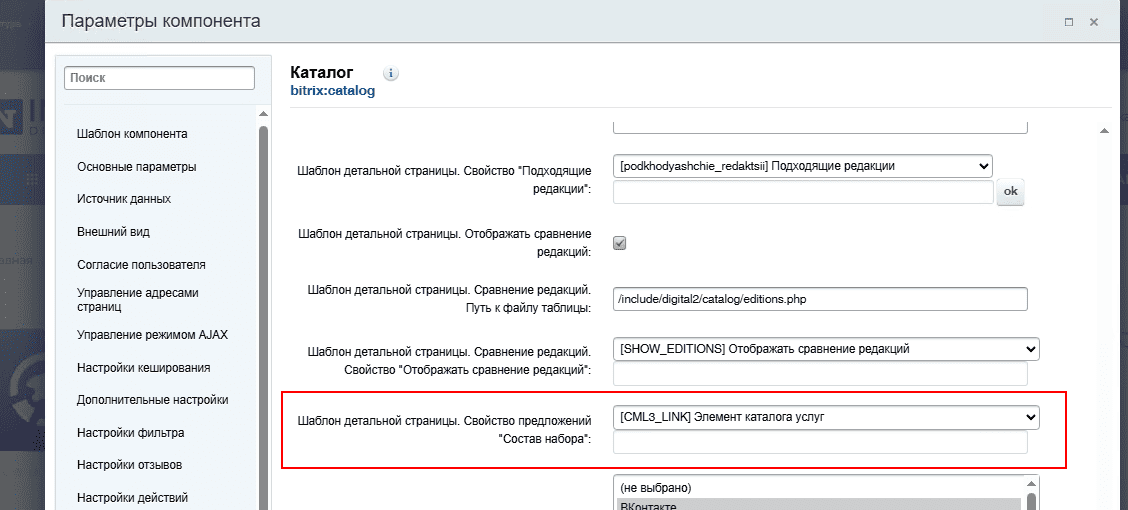
А также в публичной части сайта в настройках компонента каталога во вкладке Настройки детального просмотра в свойстве “Шаблон детальной страницы. Свойство предложений "Состав набора"” указать созданное свойство для вывода состава набора.
Чтобы помочь покупателю выбрать нужную версию решения в карточке товара предусмотрена таблица сравнения редакций.
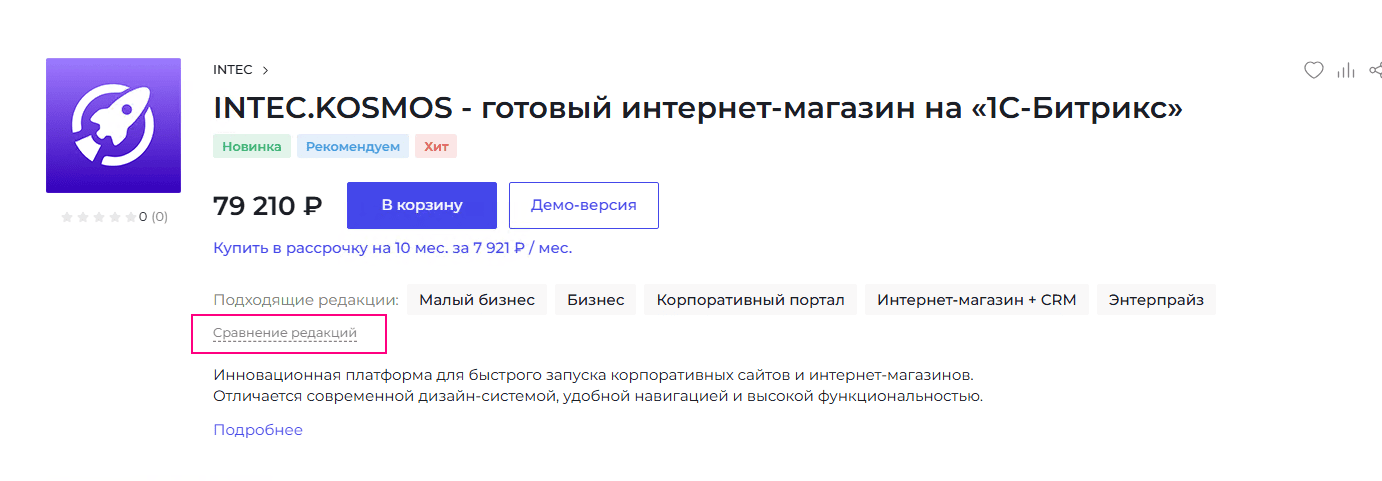
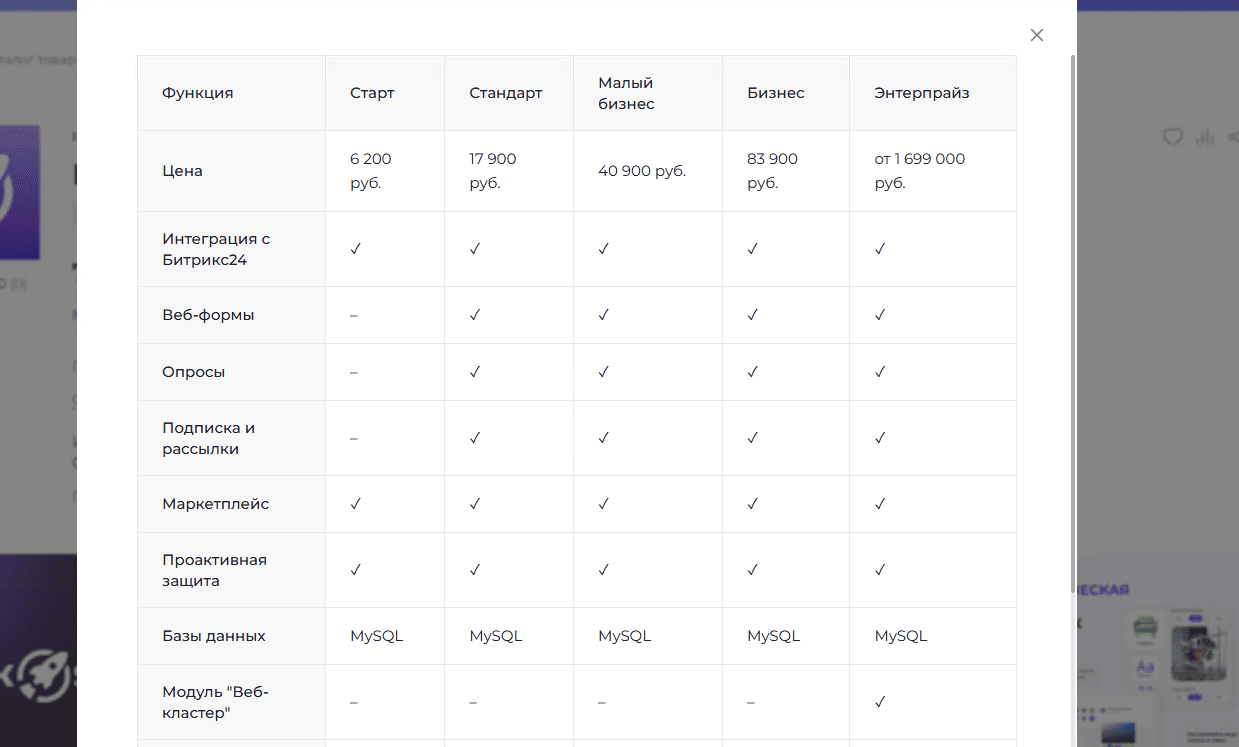
Чтобы вывести таблицу сравнения в карточку товара нужно в публичной части сайта в параметрах компонента каталога в разделе настройки детального просмотра включить свойство “Шаблон детальной страницы. Отображать сравнение редакций”, а также указать путь к файлу таблицы.
